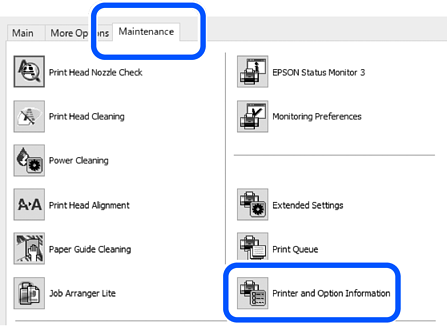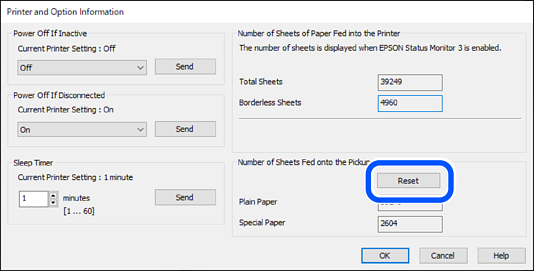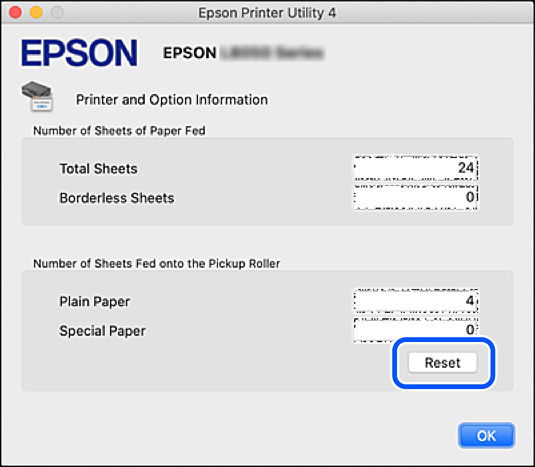
เมื่อกระดาษไม่โหลดอย่างถูกต้องแม้ว่าจะทำความสะอาดลูกกลิ้งหยิบแล้ว ให้เปลี่ยนลูกกลิ้งหยิบ รีเซ็ตจำนวนแผ่นที่ป้อนแล้วบนลูกกลิ้งหยิบหลังจากเปลี่ยนใหม่
 นอกจากนี้ คุณยังสามารถดูขั้นตอนได้ใน คู่มือ Web Movie เข้าถึงเว็บไซต์ต่อไปนี้
กดปุ่ม  เพื่อปิดเครื่องพิมพ์
ปลดการเชื่อมต่อสายไฟ
เปิดฝาครอบเครื่องพิมพ์
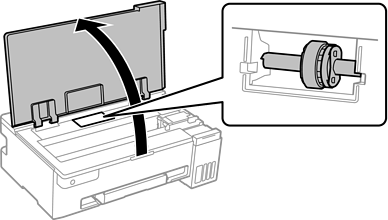
คุณสามารถหาลูกกลิ้งหยิบในตำแหน่งที่บ่งชี้ในภาพดังต่อไปนี้
ถอดลูกกลิ้งหยิบ
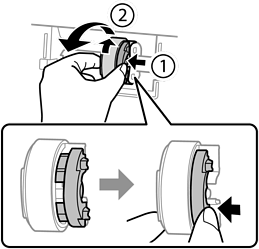
กดแท็บที่ด้านขวาของลูกกลิ้งหยิบ เลื่อนไปข้างหลัง จากนั้นดึงออกตรงๆ
นำลูกกลิ้งหยิบใหม่ออกมาจากกล่องบรรจุภัณฑ์
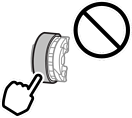
อย่าให้ชิ้นส่วนยางสัมผัสบนลูกกลิ้งหยิบ
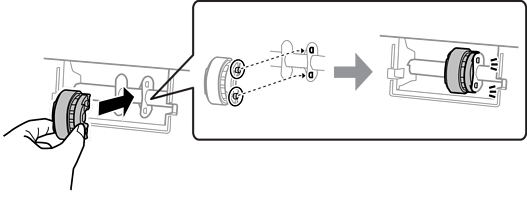
กดแท็บที่ด้านขวา จากนั้นจัดแนวส่วนที่ยื่นออกเข้ากับรูเพื่อยึดลูกกลิ้งหยิบใหม่
ปิดฝาครอบเครื่องพิมพ์
เชื่อมต่อสายไฟ
กดปุ่ม เพื่อเปิดเครื่องพิมพ์
เข้าไปที่ไดรเวอร์เครื่องพิมพ์บนคอมพิวเตอร์
รีเซ็ตตัวนับลูกกลิ้งจากไดรเวอร์เครื่องพิมพ์