
Bağlı cihazın çalışması veya ayarlarıyla ilgili bir sorun olup olmadığını görmek için aşağıdakileri kontrol edin.
Çözümler
Sorunu görmek ve önerilen çözüme bakmak için ağ bağlantısı kontrol raporunu yazdırın.
Ağ bağlantısı kontrol raporunu okumaya ilişkin ayrıntılı bilgi için aşağıdaki ilgili bilgilere bakın.
Ağ ayarlarıyla ilgili diğer bilgileri kontrol etmek istiyorsanız, bir ağ durumu sayfası yazdırın.
Çözümler
Kontrolün sonucuna bağlı olarak sorunu çözebilirsiniz.
Masaüstündeki Epson Printer Connection Checker simgesini çift tıklayın.
Epson Printer Connection Checker başlar.
Masaüstünde simge yoksa Epson Printer Connection Checker öğesini başlatmak için aşağıdaki yöntemleri izleyin.
Kontrol etmek için ekrandaki talimatları izleyin.
Yazıcı adı görüntülenmiyorsa orijinal bir Epson yazıcı sürücüsü yükleyin.
Orijinal bir Epson yazıcı sürücüsü yüklü olup olmadığını kontrol etme — Windows
Sorunu tanımladığınızda, ekranda görüntülenen çözümü izleyin.
Sorunu çözemezseniz, duruma göre aşağıdakini kontrol edin.
Yazıcı bir ağ bağlantısı üzerinden tanınmıyor
Yazıcının Ağ Bağlantı Durumunu Kontrol Etme (Ağ Bağlantısı Raporu)
Yazıcı bir USB bağlantısı kullanılarak tanınmıyor
Yazıcı tanındı, ancak yazdırma gerçekleştirilemiyor.
Çözümler
Ağa bağlamak istediğiniz cihazları kapatın. Yaklaşık 10 saniye bekleyin ve sonra cihazları şu sırayla açın; kablosuz yönlendirici, bilgisayar veya akıllı cihaz ve sonra yazıcı. Yazıcıyı ve bilgisayarı veya akıllı cihazı radyo dalgası iletişimine yardımcı olmak için kablosuz yönlendiricinin yakınına taşıyın ve sonra ağ ayarlarını yeniden yapmayı deneyin.
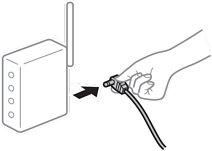
Çözümler
Cihazı kurulum ortamında taşıyabiliyorsanız aşağıdakileri deneyin.
Bilgisayarı veya akıllı cihazı ve yazıcıyı kablosuz yönlendiricinin yakınına taşıdıktan sonra kablosuz yönlendiriciyi kapatın ve sonra yeniden açın.
Çözümler
Bağlantı ayarlarını yeni kablosuz yönlendiriciyle eşleşecek şekilde yeniden yapın.
Çözümler
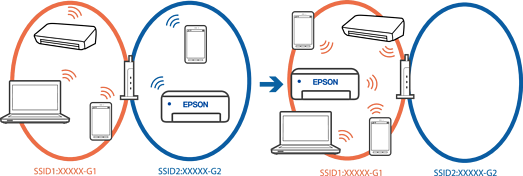
Birden fazla kablosuz yönlendiriciyi aynı zamanda kullanırken veya kablosuz yönlendiricinin birden fazla SSID’si ve aygıtı farklı SSID’lere bağlandığında, kablosuz yönlendiriciye bağlanamazsınız.
Farklı SSID’lere bağlanma örneği
Farklı frekans aralığı ile SSID’lere bağlanma örneği
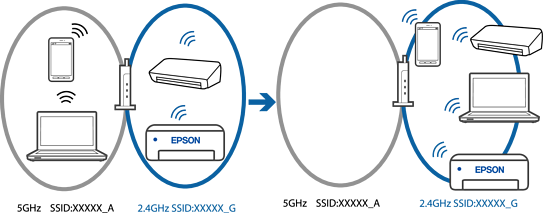
Bilgisayarı veya akıllı cihazı yazıcıyla aynı SSID’ye bağlayın.
Ağ bağlantısı kontrol raporunu yazdırarak yazıcının bağlı olduğu SSID'yi kontrol edin.
Yazıcıya bağlamak istediğiniz tüm bilgisayarlarda ve akıllı cihazlarda, bağlı olduğunuz Wi-Fi veya ağın adını kontrol edin.
Yazıcı ve bilgisayarınız veya akıllı cihazınız farklı ağlara bağlıysa, cihazı yazıcının bağlı olduğu SSID'ye yeniden bağlayın.
Çözümler
Çoğu kablosuz yönlendiricinin, aynı SSID içindeki aygıtlar arasındaki iletişimi engelleyen bir ayırıcı işlevi vardır. Aynı ağa bağlı olsalar bile yazıcı ile bilgisayar veya akıllı cihaz arasında iletişim kuramıyorsanız, kablosuz yönlendiricideki ayırıcı işlevini devre dışı bırakın. Ayrıntılar için kablosuz yönlendiriciyle verilen kılavuza bakın.
Çözümler
Yazıcıya atanan IP adresi 169.254.XXX.XXX ve alt ağ maskesi 255.255.0.0 ise IP adresi doğru atanmamış olabilir.
Ağ bağlantısı raporunu yazdırın ve sonra IP adresinin ve alt ağ maskesinin yazıcıya atandığını kontrol edin. Ağ bağlantısı raporunu yazdırmak için, yazıcının kontrol panelindeki  düğmesine basın.
Kablosuz yönlendiriciyi yeniden başlatın veya yazıcının ağ ayarlarını sıfırlayın.
Çözümler
Aygıtı bir Mac’te USB 3.0 bağlantı noktasına bağladığınızda, radyo frekansı etkileşimi oluşabilir. Kablosuz LAN’ı (Wi-Fi) bağlayamıyorsanız veya işlemler kararsız hale geliyorsa şunu deneyin.
USB 3.0 bağlantı noktasına bağlı aygıtı bilgisayardan biraz daha uzaklaştırın.
Çözümler
Cihazınızın ağ ayarlarının doğru olduğundan emin olmak için bilgisayarınızdan veya akıllı cihazınızdan herhangi bir web sitesine erişmeye çalışın. Herhangi bir web sitesine erişemiyorsanız, bilgisayarda veya akıllı cihazda bir sorun vardır.
Bilgisayarın veya akıllı cihazın ağ bağlantısını kontrol edin. Ayrıntılar için bilgisayar veya akıllı cihazla sağlanan belgelere bakın.