> Bảo trì máy in > Cải thiện chất lượng in > Làm sạch đường dẫn giấy khi có vết mực bẩn (khi Mặt sau của Kết quả in có vết mực bẩn theo chiều dọc)

Làm sạch đường dẫn giấy khi có vết mực bẩn (khi Mặt sau của Kết quả in có vết mực bẩn theo chiều dọc)

Khi bản in ra có vết bẩn hoặc bị mòn, hãy vệ sinh các trục lăn bên trong.

Bạn cần dùng tăm bông để thực hiện các quy trình từ bước 2.

  1. Thực hiện Vệ sinh Thanh dẫn Giấy từ trình điều khiển máy in để làm sạch đường dẫn giấy.

    • Windows
      Truy cập cửa sổ trình điều khiển máy in, sau đó nhấp Vệ sinh thanh dẫn giấy trên thẻ Bảo dưỡng. Thực hiện theo hướng dẫn trên màn hình.
    • Mac OS
      Chọn Tùy chọn hệ thống từ menu Apple > Máy in & máy quét (hoặc In & quét, In & Fax), sau đó chọn máy in. Nhấp vào Tùy chọn & Cung ứng > Tiện ích > Mở tiện ích máy in, sau đó nhấp vào Paper Guide Cleaning. Thực hiện theo hướng dẫn trên màn hình.

    Lặp lại quy trình ở trên cho đến khi giấy không còn vết mực bẩn nữa.

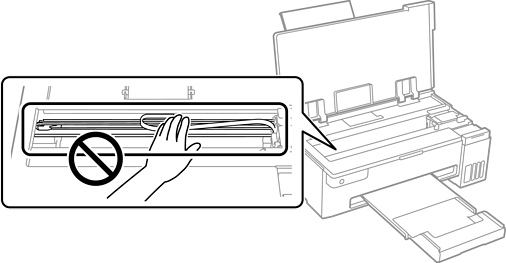
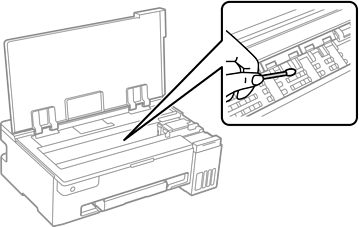
  2. Khi không thể khắc phục vấn đề sau khi làm sạch đường dẫn giấy, phần bên trong máy in được hiển thị trong minh hoạ bị bẩn. Tắt máy in, sau đó lau mực bằng tăm bông.
    Quan trọng:
    • Không sử dụng giấy ăn để vệ sinh bên trong máy in. Xơ giấy có thể làm tắc các kim phun của đầu in.

    • Không chạm vào dây cáp dẹt màu trắng, phim mờ và các ống mực bên trong máy in. Làm như vậy có thể gây ra lỗi.