
این روش به شما امکان میدهد که چاپگر را به صورت مستقیم بدون روتر بیسیم به یک iPhone، iPad یا iPod touch متصل کنید. شرایط زیر برای استفاده از این عملکرد ضروری میباشند. چنانچه محیط شما با این شرایط مطابقت نداشته باشد، برای اتصال میتوانید گزینه سایر دستگاه های سیستم عامل را انتخاب کنید. برای مشاهده جزییات درباره اتصال، به پیوند اطلاعات مرتبط مراجعه کنید.
iOS 11 یا نسخه جدیدتر
استفاده از برنامه دوربین استاندارد جهت اسکن کد QR
برنامه چاپ Epson برای iOS.
نمونه برنامههای چاپ Epson
برنامه چاپ Epson را از قبل در دستگاه هوشمند نصب کنید.
لازم است این تنظیمات را تنها یک بار برای چاپگر و دستگاه هوشمند موردنظر جهت اتصال انجام دهید. بجز در صورتی که ویژگی Wi-Fi Direct را غیرفعال کنید یا تنظیمات شبکه را به حالت پیشفرض بازیابی کنید، نیازی به انجام مجدد این تنظیمات نخواهید داشت.
در صفحه اصلی، Wi-Fi را انتخاب کنید.
برای انتخاب یک مورد، از دکمههای 


 استفاده کنید و سپس دکمهOK را فشار دهید.
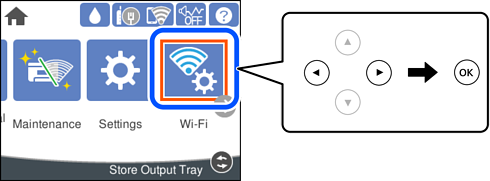
گزینه Wi-Fi Direct را انتخاب کنید.
دکمه "OK" را فشار دهید.
گزینه iOS را انتخاب کنید.
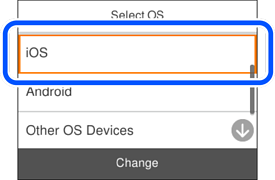
کد QR بر روی پانل کنترل چاپگر را وارد کنید.
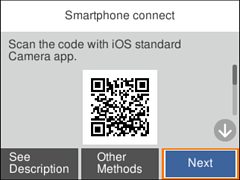
در iPhone، iPad یا iPod touch، برنامه دوربین استاندارد را اجرا نموده و سپس کد QR نمایش یافته بر روی پانل کنترل چاپگر را در حالت عکس اسکن کنید.
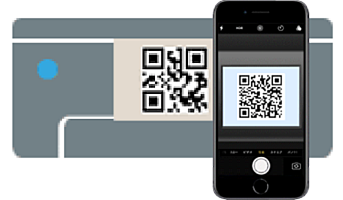
از برنامه Camera مخصوص iOS 11 یا نسخه جدیدتر استفاده کنید. با استفاده از برنامه دوربین مخصوص iOS 10 یا نسخه قدیمیتر نمیتوانید متصل شوید. همچنین، با استفاده از یک برنامه مخصوص اسکن کدهای QR نیز نمیتوانید متصل شوید. اگر نمیتوانید وصل شوید، گزینه سایر روش ها را از پانل کنترل چاپگر انتخاب کنید. برای مشاهده جزییات درباره اتصال، به پیوند اطلاعات مرتبط مراجعه کنید.
روی اعلان نمایش یافته در صفحه iPhone، iPad یا iPod touch ضربه بزنید.
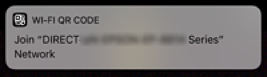
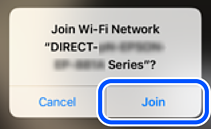
روی پیوستن ضربه بزنید.
در پانل کنترل چاپگر، گزینه بعدی را انتخاب کنید.
در iPhone، iPad یا iPod touch، برنامه چاپ Epson را راهاندازی کنید.
در صفحه برنامه چاپ Epson، روی گزینه Printer is not selected. ضربه بزنید.
دستگاه هوشمند با شروع به کار به صورت خودکار در Epson Smart Panel به چاپگر وصل میشود.
چاپگری که میخواهید به آن وصل شوید را انتخاب کنید.
برای انتخاب چاپگر، اطلاعاتی که در پانل کنترل چاپگر نمایش داده میشوند را ملاحظه کنید.
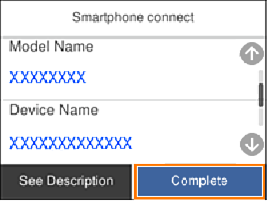
در پانل کنترل چاپگر، گزینه کامل را انتخاب کنید.
در رابطه با دستگاههای هوشمندی که قبلاً به چاپگر متصل شدهاند، به منظور اتصال مجدد، نام شبکه (SSID) را در صفحه Wi-Fi دستگاه هوشمند انتخاب کنید.