
ممکن است این مشکل بنا به یکی از دلایل زیر رخ داده باشد.
راهکارها
هنگامیکه محیط شبکه خود مانند روتر بیسیم یا ارائه دهنده خدمات شبکه را تغییر میدهید، سعی کنید تنظیمات شبکه مربوط به چاپگر را دوباره انجام دهید.
رایانه یا دستگاه هوشمند را به همان SSID که چاپگر متصل است وصل کنید.
راهکارها
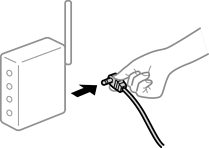
دستگاههایی که میخواهید به شبکه متصل کنید را خاموش کنید. حدود 10 ثانیه صبر کنید و سپس دستگاهها را به این ترتیب روشن کنید: روتر بی سیم، رایانه یا دستگاه هوشمند و سپس چاپگر. چاپگر و رایانه یا دستگاه هوشمند را به روتر بی سیم نزدیک کنید تا ارتباط امواج رادیویی بهتر شود و سپس سعی کنید تنظیمات شبکه را دوباره انجام دهید.
راهکارها
مسیر تنظیم > تنظیمات چاپگر > تنظیمات شبکه > بررسی اتصال را انتخاب کنید و سپس گزارش اتصال شبکه را چاپ کنید. اگر گزارش نشان دهد که اتصال شبکه قطع شده است، گزارش اتصال شبکه را بررسی کنید و سپس راهکارهای چاپ شده را دنبال کنید.
راهکارها
سعی کنید از طریق رایانه به یک وبسایت وارد شوید تا اطمینان حاصل کنید که تنظیمات شبکه رایانه شما صحیح است. اگر نمیتوانید به هیچ وبسایتی دسترسی پیدا کنید، مشکلی در رایانه وجود دارد.
اتصال شبکه رایانه را بررسی کنید. برای جزئیات بیشتر به مستندات عرضه شده به همراه رایانه مراجعه کنید.
راهکارها
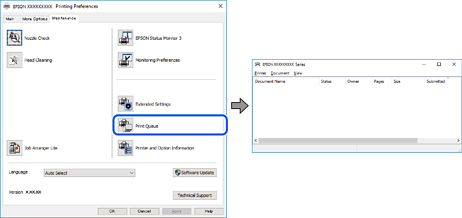
روی صف چاپ در زبانه نگهداری درایور چاپگر کلیک کنید. در صورت باقی ماندن داده غیرضروری، لغو همه اسناد را از منوی چاپگر انتخاب کنید.
راهکارها
روی صف چاپ در زبانه نگهداری درایور چاپگر کلیک کنید.
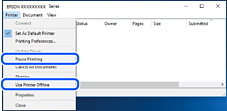
اگر چاپگر آفلاین است یا در حالت تعلیق قرار دارد، علامت تنظیم آفلاین یا حالت تعلیق را از منوی چاپگر بردارید.
راهکارها
روی نماد چاپگر در پانل کنترل > مشاهده دستگاهها و چاپگرها (یا چاپگرها، چاپگرها و نمابرها) کلیک راست کنید و سپس روی تنظیم به عنوان چاپگر پیشفرض کلیک کنید.
اگر چندین آیکن چاپگر وجود دارد، برای انتخاب چاپگر صحیح گزینه زیر را انتخاب کنید.
مثال)
اتصال USB: سری EPSON XXXX
اتصال شبکه: سری EPSON XXXX (شبکه)
اگر درایور چاپگر را چندین بار نصب کنید، نسخههایی از درایور چاپگر ممکن است ایجاد شود. اگر کپیهایی مانند "سری EPSON XXXX (نسخه 1)" ایجاد شده باشند، باید روی نماد درایور کپی شده کلیک راست نمایید و سپس روی حذف دستگاه کلیک کنید.