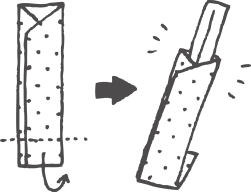
Ebben a szakaszban az evőeszköz-tokok vagy tányéralátétek nyomtatási folyamatát ismertetjük az Epson Photo+ számítógépes szoftverrel.

Indítsa el a(z) Epson Photo+ alkalmazást.

Alkalmazás a számítógépről való gyors és élvezetes nyomtatásért (Epson Photo+)
Kattintson a(z) Szabad elrendezés elemre.
Válassza ki a papír méretét és tájolását, majd kattintson a(z) OK gombra.
Evőeszköz-tokok esetében A4-es méretet válasszon.
Tányéralátétek esetében a nyomtatáshoz alkalmazni kívánt méretet válassza ki.
Kattintson a(z)  ikonra, majd válassza ki a háttér színét vagy mintázatát.
Akár saját szöveget vagy bélyegeket is hozzáadhat.
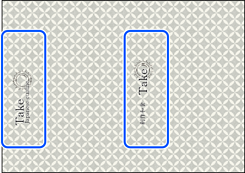
Evőeszköz-tokok nyomtatásakor helyezze a szöveget és a bélyegeket az alábbiakban mutatott pozíciókba.
A(z) Hordozóanyag típusa menüpontból válassza ki, hogy milyen típusú papírra szeretne nyomtatni.
Állítsa be a többi elemet is, szükség szerint.
Töltse be a papírt a nyomtatóba, és indítsa el a nyomtatást.
A nyomtatás befejezésekor a tányéralátétek elkészültek.
Evőeszköz-tokok nyomtatásához lépjen tovább a következő lépésre.
Vágja félbe a nyomtatott papírt.
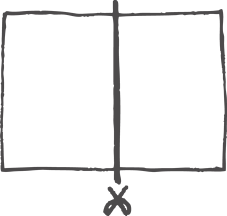
Helyezze le függőlegesen a papírt a nyomtatott oldallal lefelé, függőleges irányban hajtsa három részre, simítsa le, azután hajtsa vissza.
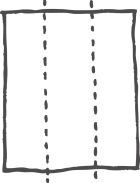
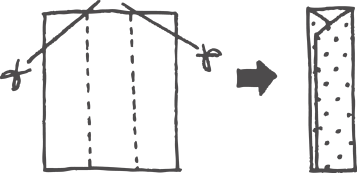
Vágja le a papírt az alábbiakban mutatott módon, azután hajtogassa be a hajtási vonalak mentén.
Az aljából 2–3 cm-t hajtson fel.