
Ezzel a módszerrel nyomtatója közvetlenül, vezeték nélküli útválasztó nélkül csatlakoztatható iPhone, iPad vagy iPod touch eszközhöz. A funkció használatához a következő feltételek szükségesek. Amennyiben az Ön környezete nem felel meg az itt megadott feltételeknek, akkor a kapcsolat nem hozható létre a(z) Más operációs rendsz eszközök elem kiválasztásával. A csatlakozásra vonatkozó további részleteket az alábbi információs hivatkozásra kattintva olvashat.
iOS 11 vagy újabb
A szabványos kamera alkalmazás használata a QR-kód beolvasásához
Epson nyomtatási alkalmazás iOS rendszerhez.
Példa az Epson nyomtatási alkalmazásokra
A nyomtatást megelőzően telepítsen Epson nyomtatóalkalmazást az okoseszközre.
A beállításokat a nyomtatón és a csatlakoztatni kívánt okoseszközön csak egyszer kell elvégezni. Hacsak nem tiltja le a Wi-Fi Direct funkciót vagy nem állítja alapértékre a hálózati beállításokat, az alábbi beállításokat nem kell újra elvégeznie.
Válassza a(z) Wi-Fi lehetőséget a kezdőképernyőn.
Elem kiválasztásához használja az 


 gombokat, majd nyomja meg az OK gombot.
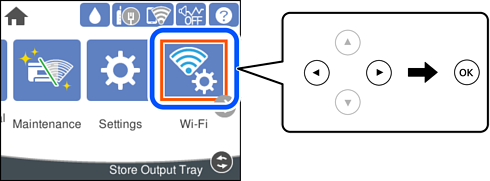
Válassza a következőt Wi-Fi Direct.
Nyomja meg az OK gombot.
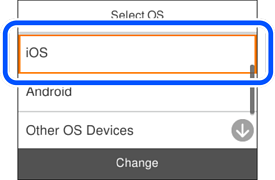
Válassza a következőt iOS.
A nyomtató vezérlőpanelén megjelenik a QR-kód.
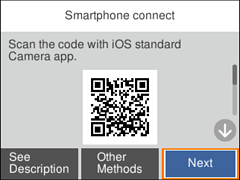
Az iPhone, iPad vagy iPod touch készülékén indítsa el a Kamera alkalmazást, majd FOTÓ módban olvassa be a nyomtató vezérlőpanelén megjelenő QR-kódot.
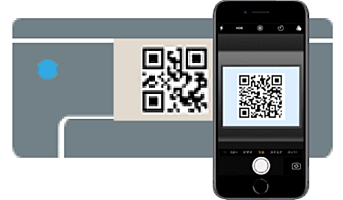
Használjon iOS 11 vagy újabb rendszeren futó Kamera alkalmazást. Nem fog tudni a nyomtatóhoz csatlakozni, ha iOS 10 vagy korábbi rendszeren futó Kamera alkalmazást használ. A csatlakozás akkor sem jön létre, ha QR-kód beolvasására alkalmas alkalmazást próbál használni. Ha nem tud csatlakozni, válassza a(z) Más módszerek opciót a nyomtató vezérlőpaneljén. A csatlakozásra vonatkozó további részleteket az alábbi információs hivatkozásra kattintva olvashat.
Koppintson az iPhone, iPad vagy iPod touch eszközön megjelenő figyelmeztetésre.
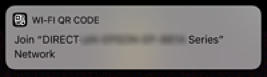
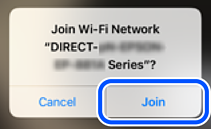
Koppintson a Csatlakozás elemre.
Válassza ki a nyomtató vezérlőpaneljén a(z) Tovább menüpontot.
Az iPhone, iPad vagy iPod touch eszközön indítsa el az Epson nyomtatási alkalmazást.
Koppintson az Epson nyomtatási alkalmazásának képernyőjén a(z) Printer is not selected. elemre.
Az Epson Smart Panel alkalmazásban az okoseszköz elindításkor automatikusan csatlakozik a nyomtatóhoz.
Válassza ki a nyomtató nevét, amelyikhez csatlakozni szeretne.
A nyomtató kiválasztásához lásd a nyomtató vezérlőpaneljén megjelenő információt.
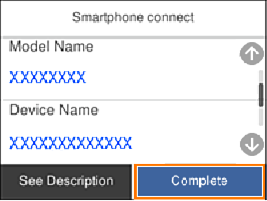
Válassza ki a nyomtató vezérlőpaneljén a(z) Kész menüpontot.
Az előzetesen már a nyomtatóhoz csatlakoztatott okoseszközök újbóli csatlakoztatásához válassza ki az okoseszköz Wi-Fi-képernyőjén látható hálózat nevét (SSID).