
Бұл әдіс принтерді iPhone, iPad немесе iPod touch құрылғысына сымсыз маршрутизаторсыз тікелей жалғауға мүмкіндік береді. Осы функцияға келесі шарттар қажет. Орта осы шарттарға сай болмаса, Басқа операциялық жүйедегі құрылғылар параметрін таңдап қосылуыңызға болады. Қосылу туралы мәліметтер алу үшін, төмендегі қатысты ақпарат сілтемесін қараңыз.
iOS 11 немесе кейінгі нұсқасы
Стандартты камера қолданбасын QR кодын сканерлеуге пайдалану
iOS жүйесіне арналған Epson басып шығару қолданбасы.
Epson басып шығару қолданбаларының мысалдары
Смарт құрылғыға Epson басып шығару қолданбасын алдын ала орнатыңыз.
Осы параметрлерді принтерге және қосқыңыз келетін смарт-құрылғыға ғана жасауыңыз керек. Wi-Fi Direct функциясын өшірсеңіз де немесе желі параметрлерін әдепкі мәндеріне қойсаңыз да, осы параметрлерді қайта реттеу қажет емес.
Негізгі экраннан Wi-Fi таңдаңыз.
Элементті таңдау үшін 


 түймелерін пайдаланыңыз, бұдан кейін OK түймесін басыңыз.
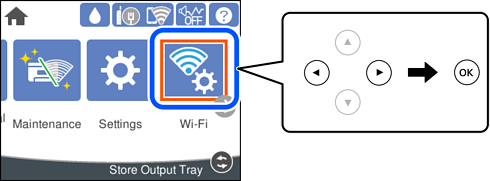
Wi-Fi Direct параметрін таңдаңыз.
OK түймесін басыңыз.
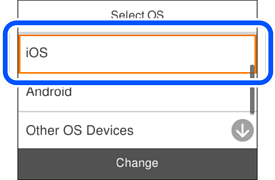
iOS параметрін таңдаңыз.
QR коды принтердің басқару тақтасында көрсетіледі.
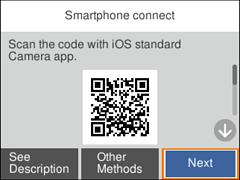
iPhone, iPad немесе iPod touch құрылғысында стандартты «Камера» қолданбасын іске қосып, ФОТОСУРЕТ режиміндегі принтердің басқару тақтасында көрсетілген QR кодын сканерлеңіз.
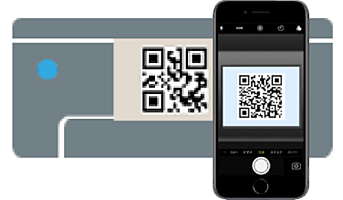
iOS 11 немесе кейінгі нұсқасына арналған «Камера» қолданбасын пайдаланыңыз. iOS 10 немесе бұрынғы нұсқасына арналған «Камера» қолданбасы арқылы принтерге қосыла алмайсыз. QR кодтарын сканерлеуге арналған қолданба арқылы да қосыла алмайсыз. Егер жалғау мүмкін болмаса, принтердің басқару тақтасындағы Басқа әдістер параметрін таңдаңыз. Қосылу туралы мәліметтер алу үшін, төмендегі қатысты ақпарат сілтемесін қараңыз.
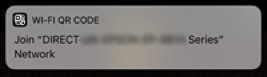
iPhone, iPad немесе iPod touch құрылғысының экранында көрсетілген хабарландыруды түртіңіз.
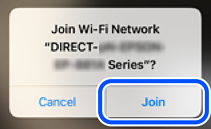
Қосылу түймесін түртіңіз.
Принтердің басқару тақтасында Келесі тармағын таңдаңыз.
iPhone, iPad немесе iPod touch құрылғысында Epson басып шығару қолданбасын іске қосыңыз.
Epson басып шығару қолданбасының экранында Printer is not selected. түймесін түртіңіз.
Epson Smart Panel панелінде смарт құрылғы іске қосылғанда, ол автоматты түрде принтерге жалғанады.
Қосылғыңыз келген принтерді таңдаңыз.
Принтерді таңдау үшін принтердің басқару тақтасында көрсетілген ақпаратты таңдаңыз.
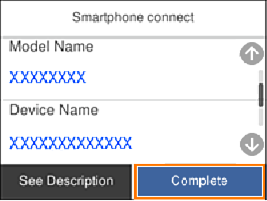
Принтердің басқару тақтасында Аяқталды тармағын таңдаңыз.
Принтерге бұрын қосылған смарт-құрылғыларды қайта қосу үшін смарт-құрылғының Wi-Fi желісінде желі атауын (SSID) таңдаңыз.