
Er kunnen vreemde voorwerpen in de printer zitten. Volg de onderstaande stappen om deze te verwijderen.
Druk op  om de printer uit te zetten.
Haal de stekker uit het stopcontact en koppel vervolgens de stekker los van de printer.
Haal het netsnoer uit het stopcontact als het aan/uit-lampje uit staat. Anders keert de printkop mogelijk niet terug naar de uitgangspositie, waardoor de inkt kan opdrogen en afdrukken onmogelijk wordt.
Controleer de volgende onderdelen om er zeker van te zijn dat er geen vreemde voorwerpen in de printer zitten.
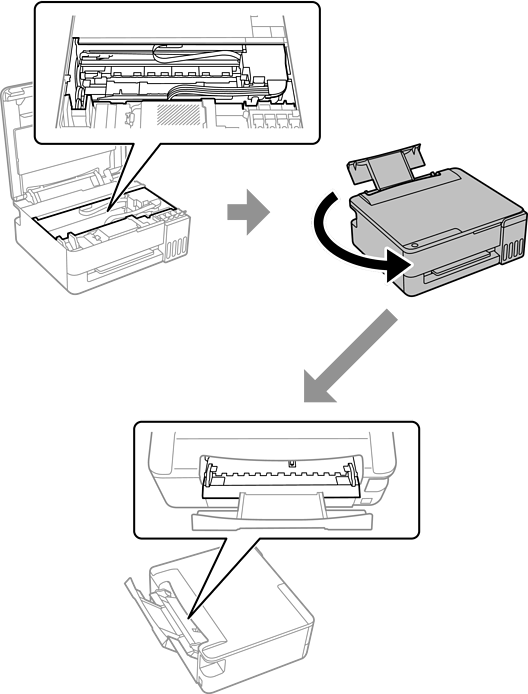
Als u vreemde voorwerpen aantreft, verwijder deze dan met een pincet of een soortgelijk gereedschap.
Let erop dat u de onderdelen in de volgende afbeelding niet aanraakt wanneer u vreemde voorwerpen verwijdert, anders kan de printer beschadigd raken.
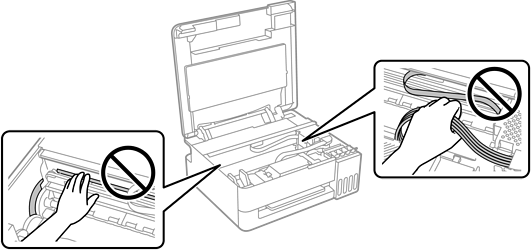
Als u de vreemde voorwerpen niet kunt verwijderen, gaat u naar stap 5. Als u ze wel kunt verwijderen, gaat u naar stap 7.
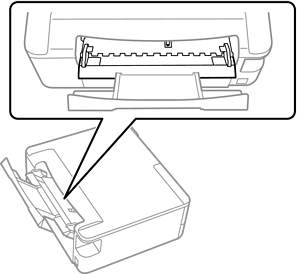
Houd met de achterste papierinvoer uitgetrokken beide zijden van de voorkant van de printer vast en kantel de printer ongeveer 45 graden naar achteren.
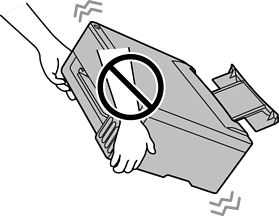
Zorg ervoor dat u de printer niet schudt tijdens het kantelen, anders kan er inkt lekken of kan de printer beschadigd raken.
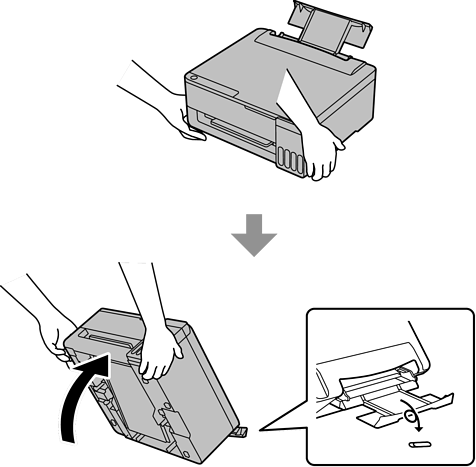
Breng de printer langzaam terug naar de horizontale positie en controleer het volgende gebied. Als u vreemde voorwerpen aantreft, verwijder deze dan met een pincet of een soortgelijk gereedschap. Controleer vervolgens door de opening in de achterste papierinvoer of alle vreemde voorwerpen zijn verwijderd.
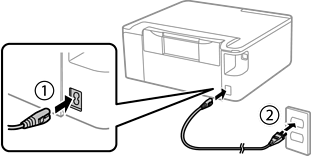
Sluit de stroomkabel aan en zet dan de printer aan.
Als de papierstoring of de foutmelding ‘Geen papier’ blijft optreden, neem dan contact op met Epson Support.