
 يمكنك أيضًا مشاهدة الإجراء في أدلة فيديو عبر الويب. ادخل إلى موقع الويب التالي.
https://support.epson.net/publist/vlink.php?code=NPD7668
إذا انسدت الفوهات، فسوف تصبح المطبوعات باهتة أو تظهر أشرطة مرئية أو ألوان غير متوقعة. إذا كانت الفوهات مسدودة للغاية، فستتم طباعة ورقة فارغة. عندما تنخفض جودة الطباعة، استخدم أولًا ميزة فحص الفوهات للتحقق مما إذا كانت الفوهات مسدودة أو لا. في حال انسداد الفوهات، نظِّف رأس الطباعة.
لا تفتح غطاء الطابعة أو توقف تشغيل الطابعة أثناء تنظيف الرأس. في حالة عدم اكتمال تنظيف الرأس، قد لا تتمكن من الطباعة.
ينبغي مراعاة أن تنظيف الرأس يستهلك الحبر ويجب عدم القيام به أكثر من اللازم.
عند انخفاض مستوى الحبر، قد لا تتمكن من تنظيف رأس الطباعة.
إذا لم تتحسن جودة الطباعة بعد تشغيل فحص فوهات وتنظيف بالتبادل 3 مرات أو تنظيف فعّال مرة واحدة، فانتظر 12 ساعة على الأقل دون طباعة (ننصح بإيقاف تشغيل الطابعة)، ثم شغِّل فحص فوهات. إذا لم يطرأ تحسن على جودة الطباعة، فشغِّل تنظيف وفحص فوهات مجددًا. إذا استمر عدم تحسن الجودة، فشغِّل طاقة تنظيف الحبر.
لمنع جفاف رأس الطباعة، لا تفصل سلك الطابعة أثناء تشغيل الطاقة.
يمكنك التحقق من رأس الطباعة وتنظيفه باستخدام لوحة تحكم الطابعة.
حمّل ورقًا عاديًا بحجم A4 أو Letter في الطابعة.
اضغط على الزر  لإيقاف تشغيل الطابعة.
قم بتشغيل الطابعة بالضغط مع الاستمرار على الزر  ، ثم حرر الأزرار عندما يومض مصباح الطاقة.
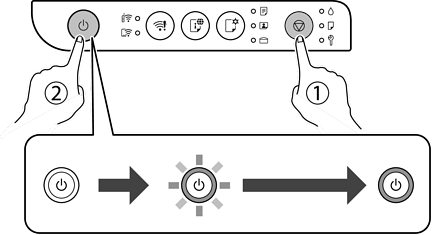
تتم طباعة نموذج فحص الفوهة.
قد يستغرق الأمر بعض الوقت لبدء طباعة نموذج فحص الفوهة.
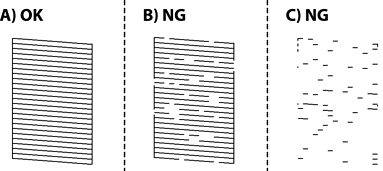
تحقق من النموذج المطبوع لمعرفة ما إذا كانت فوهات رأس الطباعة مسدودة أو لا.
 لمدة خمس ثوانٍ حتى يبدأ مصباح الطاقة في الوميض.
قد يستغرق الأمر بعض الوقت لبدء تنظيف رأس الطباعة.
عندما يتوقف وميض مصباح الطاقة، قم بطباعة نموذج فحص الفوهة مرة أخرى. كرر عملية التنظيف وطباعة النموذج حتى تتم طباعة كل السطور بصورة كاملة.
إذا لم تتحسن جودة الطباعة بعد تشغيل فحص فوهات وتنظيف بالتبادل 3 مرات أو تنظيف فعّال مرة واحدة، فانتظر 12 ساعة على الأقل دون طباعة (ننصح بإيقاف تشغيل الطابعة)، ثم شغِّل فحص فوهات. إذا لم يطرأ تحسن على جودة الطباعة، فشغِّل تنظيف وفحص فوهات مجددًا. إذا استمر عدم تحسن الجودة، فشغِّل طاقة تنظيف الحبر.
يمكنك أيضًا التحقق من رأس الطباعة وتنظيفه من برنامج تشغيل الطابعة.
Windows
انقر فوق الصيانة في علامة التبويب الصيانة ثم حدد فحص فوهات رؤوس الطباعة.
Mac OS
القائمة Apple > تفضيلات النظام (أو إعدادات النظام) > الطابعات والماسحات الضوئية (أو الطباعة والمسح الضوئي أو الطباعة والفاكس) > Epson(XXXX) > الخيارات والمستلزمات > الأداة المساعدة > فتح أداة الطابعة > فحص فوهات رؤوس الطباعة