
Kontrollige järgmiselt, kas põhjuseks on toiming või ühendatud seadme probleem.
Lahendused
Printige välja võrguühenduse kontrolli aruanne, et uurida probleemi ja tutvuda soovitatud lahendusega.
Teavet võrguühenduse kontrolli aruande lugemise kohta vt järgmisest seotud teavest.
Kui soovite kontrollida võrguseadete lisateavet, printige välja võrgu olekuleht.
Lahendused
Võimalik, et probleemi saab lahendada sõltuvalt kontrolli tulemustest.
Tehke Epson Printer Connection Checker ikoonil topeltklõps.
Epson Printer Connection Checker käivitub.
Kui töölaual ei ole ikooni, kasutage Epson Printer Connection Checker käivitamiseks alljärgnevat meetodit.
Järgige kontrollimiseks ekraanil olevaid juhiseid.
Kui printeri nime ei kuvata, installige Epsoni originaal-printeridraiver.
Veenduge, et installitud on originaalne Epsoni printeridraiver — Windows
Kui olete probleemi tuvastanud, järgige ekraanil kuvatavat lahendust.
Kui te ei saa probleemi lahendada, kontrollige vastavalt olukorrale järgmist.
Printerit ei tuvastataud võrguühenduse kaudu
Printeri võrguühenduse oleku (Network Connection Report) kontrollimine
Printerit ei tuvastataud USB-ühenduse kaudu
Printer tuvastati, kuid printimist ei saa teostada.
Lahendused
Proovige järgnevat, kui saate juhtmeta LAN-i ruuteri oma keskkonnas lähtestada.
Lülitage välja seadmed, mida soovite võrku ühendada. Oodake ligikaudu 10 sekundit ja seejärel lülitage seadmed järgmises järjekorras sisse: raadiovõrgu marsruuter, arvuti või mobiilseade ja seejärel printer. Viige printer ja arvuti või mobiilseade raadiovõrgu marsruuterile lähemale, et soodustada raadiosidet, ning proovige seejärel uuesti võrku seadistada.
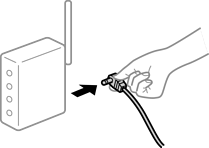
Lahendused
Pärast arvuti või mobiilseadmete ja printeri juhtmeta ruuterile lähemale viimist lülitage juhtmeta ruuter välja ja seejärel uuesti sisse.
Lahendused
Tehke ühenduse seaded uuesti, et need vastaksid uuele juhtmeta ruuterile.
Lahendused
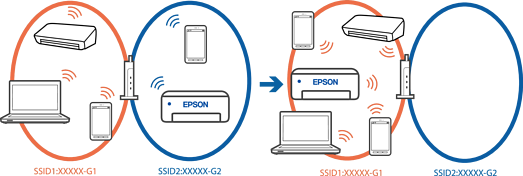
Kui kasutate samaaegselt mitut raadiovõrgu marsruuterit või kui raadiovõrgu marsruuteril on mitu SSID-d ja seadmed on ühendatud eri SSID-dega, ei saa te raadiovõrgu marsruuteriga ühendust luua.
Näide erinevate SSID-de ühendamise kohta
Näide erineva sagedusvahemikuga SSID-ide ühendamise kohta
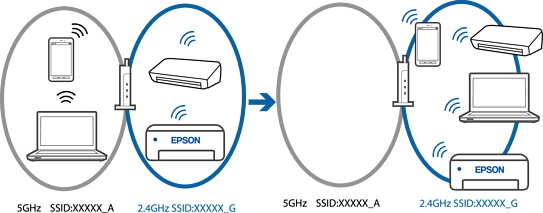
Ühendage arvuti või mobiilseade sama SSID-ga, millega on ühendatud printer.
Kontrollige printeri ühenduse SSID-d, printides välja võrguühenduse kontrolli aruande.
Kontrollige kõigis arvutites ja mobiilseadmetes, mida soovite printeriga ühendada, Wi-Fi või võrgu nime, millega seade on ühendatud.
Kui printer ja arvuti või mobiilseade on ühendatud eri võrkudesse, ühendage seade sama SSID-ga, millega on ühendatud printer.
Lahendused
Raadiovõrgu marsruuteritel on tavaliselt eraldusfunktsioon, mis blokeerib sama SSID-ga seadmete vahelise suhtluse. Kui te ei saa ühendust printeri ja arvuti või mobiilseadme vahel, ehkki need on ühendatud samasse võrku, keelake raadiovõrgu marsruuteri eraldusfunktsioon. Lugege üksikasju juhtmevaba ruuteriga kaasnenud juhendist.
Lahendused
Kui printerile määratud IP-aadress on 169.254.XXX.XXX ja alamvõrgumask on 255.255.0.0, siis ei pruugi olla IP-aadress määratud õigesti.
Printige võrguühenduse aruanne ja kontrollige seejärel printerile määratud IP-aadressi ja alamvõrgumaski. Võrguühenduse raporti pringimiseks vajutage printeri juhtpaneeli nuppu  .
.
Lähtestage ruuter või lähtestage printeri võrgusätted.
Lahendused
Kui ühendate seadme Mac arvuti USB 3.0 liidesega, võib esineda raadiosagedushäireid. Kui te ei saa ühendust traadita kohtvõrguga (Wi-Fi) või kui toimingud muutuvad ebastabiilseks, proovige alljärgnevat.
Asetage USB 3.0 liidesega ühendatud seade arvutist kaugemale.
Lahendused
Proovige arvutist või mobiilseadmest pääseda mis tahes veebisaidile veendumaks, et mobiilseadme võrgusätted on õiged. Kui te ei pääse ühelegi veebisaidile, on probleem arvutis või mobiilseadmes.
Kontrollige arvuti või mobiilseadme võrguühendust. Üksikasju vaadake arvuti või mobiilseadme dokumentatsioonist.