
 Võite toimingut vaadata ka Videojuhendid veebis kaudu. Avage järgmine veebisait.
https://support.epson.net/publist/vlink.php?code=NPD7668
Kui pihustid on ummistunud, on prinditud kujutis kahvatu, kujutisel on triibud või ootamatud värvid. Kui pihustid on tugevalt ummistunud, prinditakse tühi leht. Kui printimiskvaliteet on halvenenud, kasutage pihusti kontrollimise funktsiooni selleks, et kontrollida, kas pihustid on ummistunud. Kui pihustid on ummistunud, puhastage prindipead.
Ärge prindipea puhastamise ajal avage printerikaant ega lülitage printerit välja. Kui prindipea puhastamine ei ole lõpetatud, ei pruugi printimine võimalik olla.
Pea puhastamisel tarbitakse tinti ning seda ei tohiks teha rohkem kui vaja.
Kui tinti on vähe, ei pruugi prindipea puhastamine võimalik olla.
Kui prindikvaliteet ei parane pärast seda, kui olete kasutanud funktsiooni Puhastamine 3 korda või funktsiooni Põhjalik puhastus üks kord, oodake vähemalt 12 tundi ilma printimata (lülitage printer välja) ja kontrollige seejärel pihusteid uuesti. Kui prindikvaliteet pole endiselt paranenud, siis käivitage Puhastamine ja kontrollige düüse uuesti. Kui prindikvaliteet pole endiselt paranenud, siis käivitage Survestatud tindiloputus.
Prindipea kuivamise vältimiseks ärge eemaldage printeri toitejuhet vooluvõrgust, kui toide on sisse lülitatud.
Prindipead saate kontrollida ja puhastada printeri juhtpaneelilt.
Laadige printerisse A4- või Letter-formaadis paber.
Vajutage printeri väljalülitamiseks nuppu  .
.
Hoidke nuppu  all ja lülitage printer samal ajal sisse. Kui toitetuli hakkab vilkuma, vabastage nupud.
Prinditakse pihustite kontrollmuster.
Pihustite kontrollmustri printimise alustamiseks võib kuluda veidi aega.
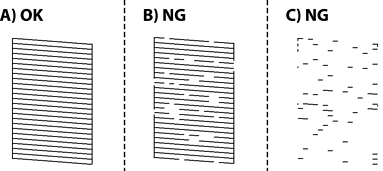
Kontrollige prinditud mustrit, et näha, kas prindipea pihustid on ummistunud.
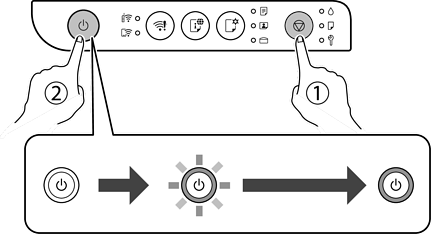
 viis sekundit all, kuni toitetuli hakkab vilkuma.
Prindipea puhastamise alustamiseks võib kuluda veidi aega.
Kui toitetuli lõpetab vilkumise, printige pihustite kontrollmuster uuesti. Korrake puhastamise ja kontroll-lehe printimise toimingut, kuni kõik read prinditakse täielikult välja.
Kui prindikvaliteet ei parane pärast seda, kui olete kasutanud funktsiooni Puhastamine 3 korda või funktsiooni Põhjalik puhastus üks kord, oodake vähemalt 12 tundi ilma printimata (lülitage printer välja) ja kontrollige seejärel pihusteid uuesti. Kui prindikvaliteet pole endiselt paranenud, siis käivitage Puhastamine ja kontrollige düüse uuesti. Kui prindikvaliteet pole endiselt paranenud, siis käivitage Survestatud tindiloputus.
Prindipead saate kontrollida ja puhastada ka printeridraiverilt.
Windows
Klõpsake suvandit Hooldus vahekaardil Hooldus ja seejärel valige suvand Prindipea düüside kontroll.
Mac OS
Apple’i menüü > System Preferences (või System Settings) > Printers & Scanners (või Print & Scan või Print & Fax) > Epson(XXXX) > Options & Supplies > Utility > Open Printer Utility > Prindipea düüside kontroll