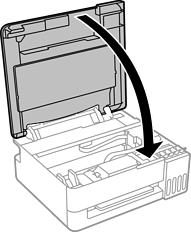
メンテナンスボックスは、クリーニング時や印刷時に排出される廃インクを溜める容器です。メンテナンスボックス交換のエラーが表示されたら、以下の手順に従ってください。
インクあふれ防止のため、いっぱいになるとボックスを交換するまで印刷やクリーニングはできませんが、
新しいメンテナンスボックスを箱から取り出します。
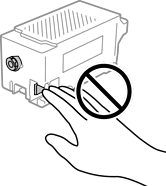
メンテナンスボックスのICチップに触らないでください。正常な動作や印刷ができなくなるおそれがあります。
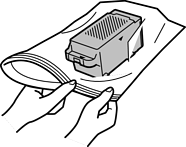
使用済みメンテナンスボックスを入れるための透明袋が添付されています。
プリンターカバーを開けます。
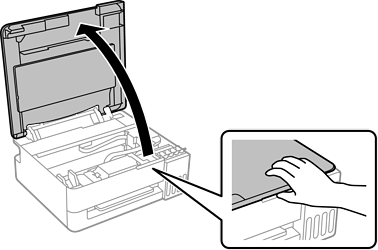
カバーを取り外します。
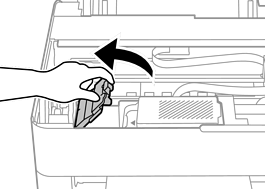
使用済みメンテナンスボックスを引き出します。
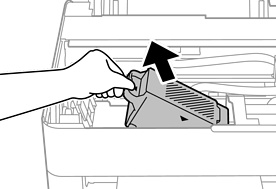
メンテナンスボックスを次の図のように持たないでください。
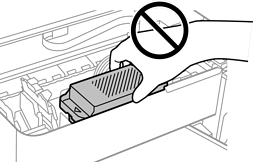
イラストで示した部分には触らないでください。プリンターが正常に動作しなくなったり、インクが付着したりするおそれがあります。
使用済みメンテナンスボックスを付属の透明袋に入れ、ジッパーを閉めて密封します。
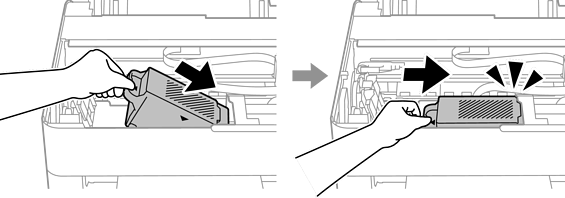
新しいメンテナンスボックスをプリンターの奥までセットします。向きを間違えるとセットできません。
カバーを元通り取り付けます。
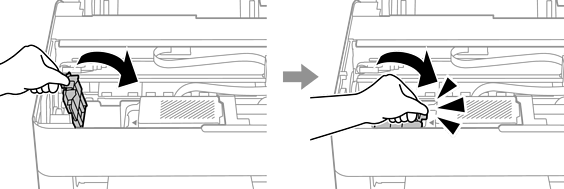
プリンターカバーを閉めます。