
 您也可以在爱普生视频手册中观看操作步骤。访问以下网站。
https://support.epson.net/publist/vlink.php?code=NPD7672
如果喷嘴堵塞,则打印输出会变得模糊、存在可见的条纹或出现异常色彩。如果喷嘴严重堵塞,打印输出将是一张白纸。打印质量下降时,先使用喷嘴检查功能检查喷嘴是否堵塞。如果喷嘴堵塞,请清洗打印头。
不要在打印头清洗期间打开打印机盖或关闭本产品电源。如果打印头清洗没有完成,您可能不能打印。
打印头清洗会消耗一些墨水,除非需要,否则不应执行打印头清洗。
当墨量低时,您可能无法清洗打印头。
如果在交替运行 3 次喷嘴检查和清洗或一次深度清洗后,打印质量仍未改善,请等待至少 12 小时,等待期间不要进行打印(建议关闭本产品电源),然后运行喷嘴检查。如果打印质量仍未改善,请再次运行清洗和喷嘴检查。如果质量仍未改善,请运行大墨量冲洗。
为了防止打印头变干,请不要在电源打开的状态下拔出本产品的插头。
您可以使用本产品的操作面板检查并清洗打印头。
在本产品中装入 A4 或信纸尺寸的普通纸。
按  按钮以关闭本产品电源。
按住  按钮打开本产品电源,然后在电源指示灯闪烁时松开按钮。
将打印喷嘴检查图案。
打印喷嘴检查图案可能需要一些时间。
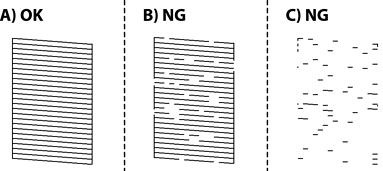
检查打印的图案,查看打印头喷嘴是否堵塞。
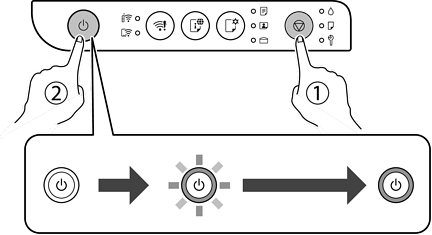
 按钮五秒,直到电源指示灯开始闪烁。
清洗打印头可能需要一些时间。
电源指示灯停止闪烁时,会再次打印喷嘴检查图案。重复清洗和图案打印过程,直至所有线条均打印完整。
如果在交替运行 3 次喷嘴检查和清洗或一次深度清洗后,打印质量仍未改善,请等待至少 12 小时,等待期间不要进行打印(建议关闭本产品电源),然后运行喷嘴检查。如果打印质量仍未改善,请再次运行清洗和喷嘴检查。如果质量仍未改善,请运行大墨量冲洗。
也可在打印机驱动程序中检查和清洗打印头。
Windows
在维护标签上单击维护,然后选择打印头喷嘴检查。
Mac OS
Apple 菜单 > 系统偏好设置(或系统设置)> 打印机与扫描仪(或打印和扫描或打印和传真)> Epson(XXXX) > 选项与耗材 > 实用工具 >打开打印机实用工具 > 打印头喷嘴检查