
 İşlemi Web Video Kılavuzları kısmından da izleyebilirsiniz. Aşağıdaki web sitesine erişin.
https://support.epson.net/publist/vlink.php?code=NPD7668
Başlıklar tıkalıysa çıktılar soluk olur, görünür bantlar vardır veya beklenmeyen renkler görülür. Başlıklar ciddi şekilde tıkandıysa boş bir sayfa yazdırılacaktır. Yazdırma kalitesi düştüğünde, önce başlıkların tıkalı olup olmadığını kontrol etmek için başlık kontrolü özelliğini kullanın. Başlıklar tıkalıysa yazdırma başlığını temizleyin.
Kafa temizliği sırasında yazıcı kapağını açmayın ya da yazıcıyı kapatmayın. Kafa temizleme işlemi tamamlanmazsa yazdırma işlemi gerçekleştiremeyebilirsiniz.
Kafa temizleme mürekkep tüketir ve gereğinden fazla yapılamamalıdır.
Mürekkep azaldığında yazdırma kafasını temizleyemeyebilirsiniz.
Püskürtme ucu kontrolü ve Temizleniyor işlemi dönüşümlü olarak 3 kez veya Güçlü Temizleme bir kez gerçekleştirildikten sonra baskı kalitesi artmadıysa, en az 12 saat yazdırmadan bekleyin (yazıcıyı kapatmanızı öneririz) ve ardından püskürtme ucu kontrolü yapın. Baskı kalitesi hala iyileşmediyse, Temizleniyor adresini ve püskürtme ucu kontrolünü tekrar çalıştırın. Hala düzelmediyse, Güçlü Mürekkep Yıkama gerçekleştirin.
Yazdırma başlığının kurumasını önlemek için güç açıkken yazıcı fişini çekmeyin.
Yazıcının kontrol panelini kullanarak yazdırma başlığını kontrol edebilir ve temizleyebilirsiniz.
Yazıcıya A4- veya Letter-boyutlu düz kağıt yükleyin.
Yazıcıyı kapatmak için  düğmesine basın.
 düğmesini basılı tutarken yazıcıyı açın ve güç ışığı yanıp sönerken düğmeleri serbest bırakın.
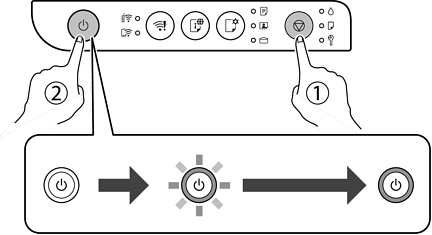
Başlık kontrolü deseni yazdırılır.
Başlık kontrolü deseninin yazdırılmaya başlaması biraz zaman alabilir.
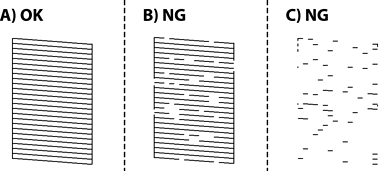
Yazdırma başlığı başlıklarının tıkanıp tıkanmadığını görmek için yazdırılan deseni kontrol edin.
 düğmesini beş saniye basılı tutun.
Yazdırma kafası temizliğinin başlatılması biraz zaman alabilir.
Güç ışığı yanıp sönmeyi kestiğinde, bir püskürtme denetimi deseni yazdırın. Tüm çizgiler tamamen yazdırılana kadar temizleme ve yazdırmayı tekrarlayın.
Püskürtme ucu kontrolü ve Temizleniyor işlemi dönüşümlü olarak 3 kez veya Güçlü Temizleme bir kez gerçekleştirildikten sonra baskı kalitesi artmadıysa, en az 12 saat yazdırmadan bekleyin (yazıcıyı kapatmanızı öneririz) ve ardından püskürtme ucu kontrolü yapın. Baskı kalitesi hala iyileşmediyse, Temizleniyor adresini ve püskürtme ucu kontrolünü tekrar çalıştırın. Hala düzelmediyse, Güçlü Mürekkep Yıkama gerçekleştirin.
Ayrıca yazıcı sürücüsünden yazdırma başlığını kontrol edebilir ve temizleyebilirsiniz.
Windows
Bakım sekmesinde bulunan Bakım öğesine tıklayın ve ardından Yzdrm Kafası Bşlk Kntrolü öğesini seçin.
Mac OS
Apple menüsü > Sistem Tercihleri (veya Sistem Ayarları) > Yazıcılar ve Tarayıcılar (veya Yazdır ve Tara, Yazdır ve Faksla) > Epson(XXXX) > Seçenekler ve Sarf Malzemeleri > Yardımcı Program > Yazıcı Yardımcı Programını Aç > Yzdrm Kafası Bşlk Kntrolü