
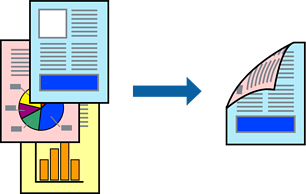
Podeu imprimir a les dues cares del paper.
Aquesta opció no està disponible amb impressió sense vores.
Si no feu servir paper adequat per a la impressió a doble cara, la qualitat de la impressió pot ser inferior i podria haver-hi un embós de paper.
Segons el tipus de paper i les dades, és possible que la tinta passi a l'altra banda del paper.
Carregueu paper a la impressora.
Obriu el fitxer que voleu imprimir.
Seleccioneu Imprimeix al menú Fitxer o una altra ordre per accedir al diàleg d'impressió.
Seleccioneu Two-sided Printing Settings al menú emergent.
Seleccioneu l'enquadernació a Two-sided Printing.
Seleccioneu el tipus d'original a Document Type.
El procés d'impressió pot ser lent en funció de l'opció de configuració Document Type.
Si imprimiu dades d'alta densitat com ara fotos o gràfiques, seleccioneu Text & Graphics o Text & Photos com a configuració de Document Type. Si hi ha ratlles o hi ha sagnat al revers, ajusteu la Densitat impressió i el Increased Ink Drying Time fent clic a la fletxa al costat d'Adjustments.
Si cal, definiu els altres elements.
Feu clic a Imprimeix.