
Můžete tisknout na obě strany papíru.
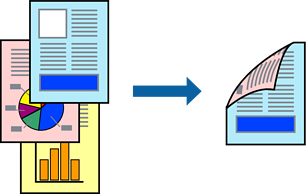
Tato funkce není k dispozici při bezokrajovém tisku.
Nepoužijete-li papír vhodný k oboustrannému tisku, kvalita tisku se může zhoršit a může dojít k uvíznutí papíru.
V závislosti na papíru a datech může inkoust prosakovat na druhou stranu papíru.
Vložte papír do tiskárny.
Otevřete soubor, který chcete vytisknout.
Z nabídky Soubor vyberte příkaz Tisk, případně jiný příkaz, kterým otevřete dialogové okno tisku.
V místní nabídce vyberte možnost Nastavení oboustranného tisku.
Vyberte vazbu v nastavení Oboustranný tisk.
Ve volbě Typ dokumentu vyberte typ předlohy.
Tisk může být pomalý v závislosti na nastavení Typ dokumentu.
Tisknete-li data s vysokou hustotou, jako jsou fotografie nebo grafy, vyberte nastavení Text a grafika nebo Text a fotografie (v části Typ dokumentu). Pokud dojde k otěru nebo inkoust prosákne na zadní stranu papíru, upravte Hustota tisku a Zvýšená délka schnutí kliknutím na značku s šipkou vedle funkce Nastavení.
Podle potřeby nastavte také další položky.
Klikněte na tlačítko Tisk.