
Saate printida vöötkoodi selgelt ja muuta selle skannimise lihtsaks. Lubage see funktsioon ainult siis, kui prinditud vöötkoodi ei saa skannida.
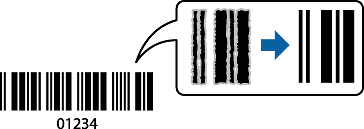
Seda funktsiooni saate kasutada järgmistel tingimustel.
Paberitüüp: tavapaber, koopiapaber, kirjaplank, matt paber, Epsoni fotokvaliteediga tindiprinteri paber või ümbrik
Kvaliteet: Standard, Standarderedus
Prindikvaliteet võib printimise ajal muutuda. Printimiskiirus võib väheneda ning trükkimistihedus võib suureneda.
Laadige paber printerisse.
Avage fail, mida soovite printida.
Valige menüüst Fail suvand Prindi või Prindihäälestus.
Valige printer.
Valige printeridraiveri akna avamiseks suvand Eelistused või Atribuudid.
Klõpsake suvandit Lisasätted vahekaardil Hooldus ja seejärel valige suvand Joonkoodi režiim.
Vajaduse korral tehke vahekaartidel Pealeht ja Veel suvandeid veel sätteid ning klõpsake seejärel OK.
Klõpsake nuppu Prindi.
Hägususe eemaldamine ei pruugi oludest olenevalt alati võimalik olla.