

एप्लिकेशन के आधार पर परिचालनों और स्क्रीन में अंतर होता है। विस्तृत जानकारी के लिए एप्लिकेशन की सहायता देखें।
प्रिंटर में कागज़ लोड करें।
आप जिस फ़ाइल को प्रिंट करना चाहते हैं, उसे खोलें।
प्रिंट डायलॉग तक पहुँचने के लिए फ़ाइल मेनू से प्रिंट चुनें या कोई दूसरी कमांड चुनें।
आवश्यकतानुसार, प्रिंट विंडो का विस्तार करने के लिए विवरण दिखाएं या  क्लिक करें।
अपना प्रिंटर चुनें।
पॉप-अप मेनू से प्रिंट सेटिंग का चयन करें।
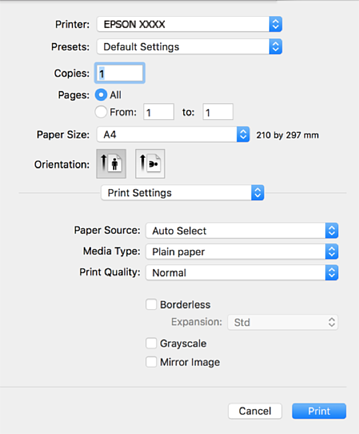
यदि macOS Catalina (10.15) पर या बाद में, macOS High Sierra (10.13), macOS Sierra (10.12), OS X El Capitan (10.11), OS X Yosemite (10.10), OS X Mavericks (10.9), OS X Mountain Lion (10.8), प्रिंट सेटिंग मेनू प्रदर्शित नहीं होता है, तो इसका मतलब है कि Epson प्रिंटर ड्राइवर ठीक ढंग से स्थापित नहीं किया गया है। इसे निम्नलिखित मेनू से सक्षम करें।
Apple मेनू > प्रिंटर और स्कैनर (या प्रिंट और स्कैन, प्रिंट और फ़ैक्स) से सिस्टम प्राथमिकताएँ चयन करें, प्रिंटर निकालें, और दोबारा प्रिंटर जोड़ें। प्रिंटर जोड़ने के लिए निम्नलिखित देखें।
प्रिंटर जोड़ना (केवल Mac OS के लिए)
macOS Mojave (10.14) Apple द्वारा बनाए गए TextEdit जैसे एप्लिकेशन में एक्सेस प्रिंट सेटिंग नहीं कर सकता।
आवश्यकतानुसार सेटिंग बदलें।
विवरण के लिए प्रिंट ड्राइवर के लिए मेनू विकल्प देखें।
प्रिंट क्लिक करें।
अगर आप प्रिंटिंग रद्द करना चाहते हों, तो अपने कंप्यूटर के डॉक पर बने प्रिंटर चिह्न को क्लिक करें। उस कार्य का चयन करें, जिसे आप रद्द करना चाहते हैं और फिर निम्न में से कोई एक कार्य करें। हालांकि, आप किसी कंप्यूटर से किसी प्रिंट कार्य को तब रद्द नहीं कर सकते हैं, जब उसे प्रिंटर पर पूरी तरह भेज दिया गया हो। इस स्थिति में, प्रिंटर के कंट्रोल पैनल का उपयोग कर प्रिंट कार्य रद्द करें।
OS X Mountain Lion (10.8) या बाद में
प्रगति मीटर के बराबर  पर क्लिक करें।
Mac OS X v10.6.8 से v10.7.x
मिटाएं पर क्लिक करें।