
आप ऐसी बुकलेट भी प्रिंट कर सकते हैं, जिसे पृष्ठों का क्रम बदल कर और प्रिंटआउट को फ़ोल्ड करके बनाया जा सकता है।
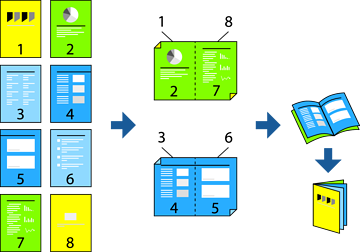
यह सुविधा बॉर्डर रहित प्रिंटिंग के साथ उपलब्ध नहीं है।
यदि आप उस कागज़ का उपयोग नहीं करते हैं जो 2-तरफ़ा प्रिंटिंग के लिए उपयुक्त है तो, प्रिंट गुणवत्ता में कमी आ सकती है और कागज़ अटक सकता है।
कागज़ और डेटा के अनुसार, स्याही कागज़ के दूसरे भाग में बह सकती है।
EPSON Status Monitor 3 सक्षम होने तक आप मैन्युअल रूप से 2-तरफ़ा प्रिंटिंग नहीं कर सकते। यदि EPSON Status Monitor 3 अक्षम हो, तो प्रिंटर ड्राइवर विंडो को एक्सेस करें, रखरखाव टैब पर विस्तारित सेटिंग पर क्लिक करें, और फिर EPSON Status Monitor 3 को सक्षम करें चुनें।
हालाँकि, यह तब तक उपलब्ध नहीं हो सकती है जब तक प्रिंटर किसी नेटवर्क पर एक्सेस किया जाता है या साझा प्रिंटर के रूप में उपयोग किया जाता है।
प्रिंटर में कागज़ लोड करें।
आप जिस फ़ाइल को प्रिंट करना चाहते हैं, उसे खोलें।
फ़ाइल मेनू से प्रिंट या प्रिंट सेटअप चुनें।
अपना प्रिंटर चुनें।
प्रिंटर ड्राइवर विंडो पर पहुंचने के लिए वरीयताएँ या प्रोपर्टीज़ चुनें।
मुख्य टैब पर 2-तरफा प्रिंटिंग की विधि चुनें।
प्रिंटर ड्राइवर की Settings टैब पर, बुकलेट चुनें।
OK पर क्लिक करें।
प्रिंट घनत्व क्लिक करें, उपयुक्त सेटिंग्स करें, और फिर ठीक क्लिक करें।
प्रिंट घनत्व की सेटिंग करते समय आप दस्तावेज़ के प्रकार के अनुसार प्रिंट घनत्व समायोजित कर सकते हैं।
प्रिंटिंग प्रिंट घनत्व समायोजन विंडो में दस्तावेज़ प्रकार का चयन करें के लिए और मुख्य टैब पर गुणवत्ता के लिए चुने गए विकल्पों के संयोजन के आधार पर धीमी हो सकती है।
मुख्य और और अधिक विकल्प टैब पर आवश्यकतानुसार अन्य आइटम सेट करें, और फिर ठीक क्लिक करें।
प्रिंट क्लिक करें।