
Također možete ispisati knjigu tako da promijenite redoslijed stranica i savijete ih na odgovarajući način.
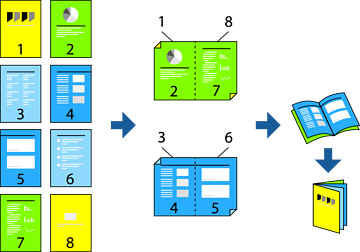
Ta mogućnost nije dostupna kod ispisa bez obruba.
Ako ne koristite papir pogodan za dvostrani ispis, kvaliteta ispisa može opasti i može doći do zaglavljivanja papira.
Ovisno o papiru i podacima, tinta može procuriti na drugu stranu papira.
Ne možete izvršiti ručni dvostrani ispis ako je omogućen EPSON Status Monitor 3. Ako je aplikacija EPSON Status Monitor 3 onemogućena, otvorite prozor upravljačkog programa pisača, kliknite na Proširene postavke na kartici Održavanje, a zatim odaberite Omogući EPSON Status Monitor 3.
Međutim, dvostrani ispis može biti nedostupan kada se pisaču pristupa putem mreže ili kada je korišten kao dijeljeni pisač.
Umetnite papir u pisač.
Otvorite datoteku koju želite ispisati.
Odaberite Ispis ili Postava ispisa u izborniku Datoteka.
Odaberite svoj pisač.
Odaberite Značajke ili Svojstva kako biste otvorili dijaloški okvir upravljačkog programa pisača.
Odaberite način dvostrani ispis na kartici Glavna.
Na kartici Settings upravljačkog programa pisača odaberite Brošura.
Kliknite na OK.
Kliknite na Gustoća ispisa, podesite odgovarajuće postavke i zatim kliknite na OK.
Kod odabira postavke Gustoća ispisa možete prilagoditi gustoću ispisa ovisno o vrsti dokumenta.
Ispisivanje može biti jako sporo ovisno o kombinaciji opcija odabranih za Odaberite vrstu dokumenta u prozoru Podešavanje gustoće ispisa i za Kvaliteta na kartici Glavna.
Podesite ostale stavke na karticama Glavna i Više opcija te zatim kliknite na OK.
Kliknite na Ispis.