
Anda dapat mencetak kode batang yang jelas dan mudah dipindai. Aktifkan fitur ini hanya apabila barcode yang tercetak tidak dapat dipindai.
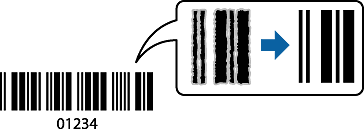
Anda dapat menggunakan fitur ini dalam kondisi sebagai berikut.
Jenis Kertas: Kertas polos, Kertas salin, Kertas Kop Surat, Kertas Dof, Epson Photo Quality Ink Jet, atau Amplop
Kualitas: Standar, Standar-Tajam
Kualitas cetak dapat berubah ketika mencetak. Kecepatan cetak bisa lebih lambat dan kerapatan cetak bisa lebih tinggi.
Masukkan kertas ke dalam printer.
Buka file yang ingin Anda cetak.
Pilih Cetak atau Konfigurasi Cetak dari menu File.
Pilih printer Anda.
Pilih Preferensi atau Properti untuk masuk ke jendela driver printer.
Klik Pengaturan Tambahan pada tab Pemeliharaan, lalu pilih Mode barcode.
Atur item lain dalam tab Utama dan Pilihan Lainnya sebagaimana diperlukan, lalu klik OK.
Klik Cetak.
Tergantung kondisi, penghapusan keburaman tidak selalu bisa dilakukan.