
Anda bisa mencetak beberapa lembar data pada selembar kertas.
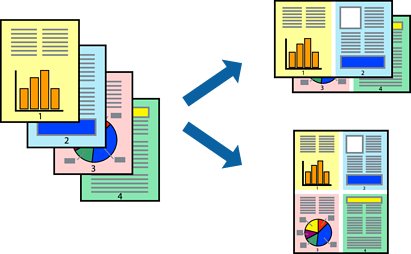
Fitur ini tidak tersedia untuk pencetakan tanpa bingkai.
Masukkan kertas ke dalam printer.
Buka file yang ingin Anda cetak.
Pilih Cetak atau Konfigurasi Cetak dari menu File.
Pilih printer Anda.
Pilih Preferensi atau Properti untuk masuk ke jendela driver printer.
Pada tab driver printer Utama, pilih 2-ke atas, 4-ke atas, 6-Lebih, 8-ke atas, 9-Lebih, atau 16-Lebih di bagian pengaturan Bbrp Hlm.
Klik urutan tata letak, buat pengaturan yang sesuai, lalu klik OK.
Atur item lain dalam tab Utama dan Pilihan Lainnya sebagaimana diperlukan, lalu klik OK.
Klik Cetak.