
È possibile stampare un codice a barre in modo nitido per facilitarne la scansione. Attivare questa funzione solo se il codice a barre stampato non può essere acquisito.
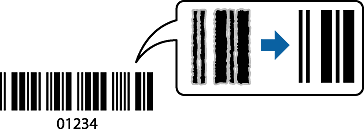
È possibile utilizzare questa funzione in base alle indicazioni fornite di seguito.
Tipo di carta: carta comune, carta autocopiante, carta intestata, Matte Paper, Epson Photo Quality Ink Jet o busta
Qualità: Standard, Vivace standard
La qualità di stampa potrebbe cambiare al momento della stampa. La velocità di stampa potrebbe diminuire e la densità di stampa potrebbe aumentare.
Caricare carta nella stampante.
Aprire il file da stampare.
Scegliere Stampa o Imposta stampante dal menu File.
Selezionare la stampante in uso.
Selezionare Preferenze o Proprietà per accedere alla finestra del driver della stampante.
Fare clic su Impostazioni avanzate nella scheda Utility, quindi selezionare Modo Codice a barre.
Impostare le altre opzioni nelle schede Principale e Altre opzioni in base alle esigenze, quindi fare clic su OK.
Fare clic su Stampa.
Non sempre è possibile ridurre la sfocatura; ciò dipende dalle circostanze.