
È possibile stampare su entrambi i lati del foglio.
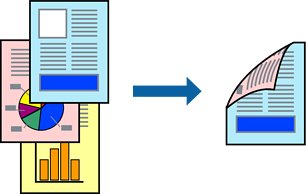
La funzione non è disponibile per la stampa senza margini.
L’utilizzo di carta non adatta per la stampa fronte/retro potrebbe incidere sulla qualità di stampa e causare inceppamenti.
A seconda del tipo di carta e dei dati di stampa, potrebbero verificarsi passaggi di inchiostro attraverso la carta.
Caricare carta nella stampante.
Aprire il file da stampare.
Selezionare Stampa o un altro comando dal menu File per accedere alla finestra di dialogo di stampa.
Scegliere Impostazioni stampa fronte/retro dal menu a comparsa.
Selezionare le rilegature in Stampa doppio lato.
Selezionare il tipo di originale in Tipo documento.
La stampa potrebbe risultare lenta a seconda dell’impostazione dell’opzione Tipo documento.
Per la stampa di dati ad alta densità quali fotografie o grafica, selezionare Testo e grafica o Testo e foto come impostazione di Tipo documento. In presenza di strisce o se l’immagine risulta visibile anche sul retro del foglio, regolare la Densità stampa e l’opzione Tempo asciugatura aumentato facendo clic sulla freccia accanto a Regolazioni.
Selezionare altre voci se necessario.
Fare clic su Stampa.