
Хэвлэсэн хуудсуудыг дахин шинэчлэн товхимол үүсгэн, хэвлэгдсэн хэсгийг эвхэн хэвлэх боломжтой.
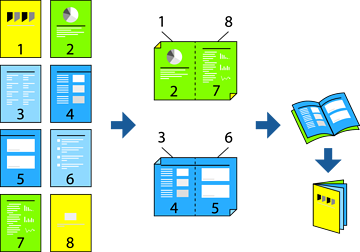
Хүрээгүй хэвлэх үед энэхүү тохиргоог ашиглах боломжгүй.
2-талт хэвлэлтэнд тохиромжтой цаасыг ашиглахгүй бол, хэвлэлийн чанар муудаж, цаас гацалт үүсэх боломжтой.
Цаас болон өгөгдлөөс шалтгаалж, бэх цаасны нөгөө тал руу нэвчиж магадгүй.
EPSON Status Monitor 3-г идэвхжүүлээгүй бол, гар аргаар 2 талд нь хэвлэх үйлдлийг хийх боломжгүй. Хэрэв EPSON Status Monitor 3-г идэвхгүй болгосон бол, принтерийн драйверын цонх руу ороод, Өргөтгөсөн Тохиргоо-г Арчилгаа таб дээр дарж, дараа нь EPSON Status Monitor 3-г идэвхжүүл-г сонго.
Гэхдээ принтерт сүлжээгээр дамжиж хандсан эсвэл принтерийг хамтран ашиглаж байгаа үед энэ нь боломжгүй байж болно.
Принтерт цаасыг ачаал.
Хэвлэхийг хүссэн файлаа нээ.
Хэвлэх эсвэл Хэвлэх Тохируулга-г Файл цэснээс сонгоно.
Принтерээ сонгоно.
Принтерийн драйверийн цонх руу хандахын тулд Тохиргоо эсвэл Үзүүлэлт-г сонгоно уу.
2-талт Хэвлэлт аргыг Үндсэн табаас сонгоно.
Принтерийн драйверын Settings таб дээрээс Товхимол-г сонгоно уу.
OK дарна.
Хэвлэх Нягтшил-г дарж зохих тохиргоог хийгээд OK-г дарна.
Хэвлэх Нягтшил-г тохируулж байхдаа баримтын төрлөөс хамаараад принтерийн нягтаршлыг тохируулж болно.
Баримтын Төрлийг Сонгох цонхон дахь Хэвлэх Нягтшил Тааруулах болон Чанар таб дахь Үндсэн дээр сонгосон сонголтуудын зохицолоос шалтгаалж хэвлэлт удаашрах боломжтой.
Шаардлагатай бол Үндсэн болон Илүү Сонголтууд таб дээрх бусад зүйлсийг тохируулсны дараа OK-г дарна.
Хэвлэх товчийг дар.