
U kunt dubbelzijdig afdrukken.
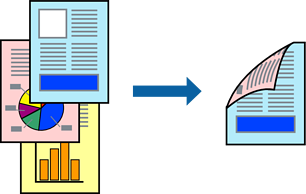
Deze functie is niet beschikbaar voor randloos afdrukken.
Als u geen papier gebruikt dat geschikt is voor dubbelzijdig afdrukken, kan de afdrukkwaliteit achteruitgaan en kan het papier vastlopen.
Afhankelijk van het papier en de gegevens, kan inkt doorlekken naar de andere zijde van het papier.
Laad papier in de printer.
Open het bestand dat u wilt afdrukken.
Selecteer Afdrukken in het menu Bestand of een andere opdracht om het afdrukdialoogvenster te openen.
Selecteer Inst. dubbelzijdig afdr. in het venstermenu.
Selecteer de bindingen in Dubbelz. afdrukken.
Selecteer het type van uw origineel in Documenttype.
Het afdrukken kan traag verlopen naargelang de instellingen van Documenttype.
Als u iets met een hoge gegevensdichtheid afdrukt, zoals foto's of grafieken, selecteert u Tekst en afbeeldingen of Tekst en foto's als de instelling voor Documenttype. Als de afbeelding vlekken vertoont of doorloopt naar de achterkant, past u Afdrukdichtheid en Langere droogtijd en aan door op de pijl naast Aanpassingen te klikken.
Geef naar wens nog meer instellingen op.
Klik op Afdrukken.