
您也可以通过将页面重新排序并折叠打印输出来打印小册子。
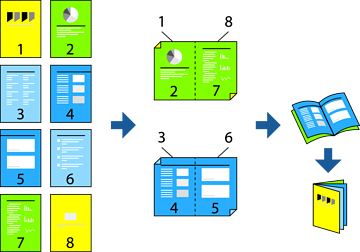
此功能在使用无边距打印时不可用。
如果不使用适合双面打印的打印纸,打印质量可能会下降,且可能会发生夹纸。
因打印纸和数据的不同,墨水可能会渗透到打印纸的另一面。
如果没有启用 EPSON Status Monitor 3,则无法执行手动双面打印。如果 EPSON Status Monitor 3 已禁用,请访问打印机驱动程序窗口,单击维护标签上的扩展设置,然后选择启用 EPSON Status Monitor 3。
但是,通过网络访问本产品或将本产品用作共享打印机时,可能无法手动执行双面打印。
将打印纸装入本产品。
打开要打印的文件。
在文件菜单中,选择打印或打印设置。
选择本产品。
选择首选项或属性,访问打印机驱动程序窗口。
在主窗口标签上选择双面打印方法。
在打印机驱动程序的设置标签中,选择小册子。
单击确定。
单击打印浓度,进行适当设置,然后单击确定。
设置打印浓度时,您可以根据文档类型调整打印浓度。
打印速度可能较慢,具体取决于为调整打印浓度窗口中的选择文档类型以及为主窗口标签上的质量选择的选项组合。
根据需要在主窗口和更多选项标签上设置其他项目,然后单击确定。
单击打印。