

Operácie a obrazovky sa môžu líšiť v závislosti od aplikácie. Podrobnosti nájdete v Pomocníkovi aplikácie.
Vložte papier do tlačiarne.
Otvorte súbor, ktorý chcete tlačiť.
Výberom položky Tlač v ponuke Súbor alebo iného príslušného príkazu prejdite do dialógového okna tlače.
Ak je to potrebné, kliknutím na položku Zobraziť detaily alebo na položku  rozbaľte okno tlače.
Vyberte tlačiareň.
V kontextovej ponuke vyberte položku Nastavenia tlače.
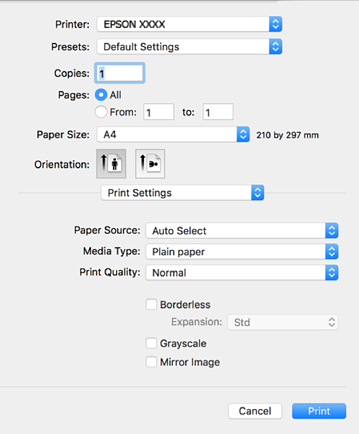
Ak sa ponuka Nastavenia tlače nezobrazuje v systémoch macOS Catalina (10.15) alebo novšom, macOS High Sierra (10.13), macOS Sierra (10.12), OS X El Capitan (10.11), OS X Yosemite (10.10), OS X Mavericks (10.9), OS X Mountain Lion (10.8), ovládač tlačiarne Epson nebol správne nainštalovaný. Povoľte to v nasledujúcej ponuke.
Vyberte položku Systémové nastavenia z ponuky Apple > Tlačiarne a skenery (alebo Tlač a skenovanie, Tlač a faxovanie), odstráňte tlačiareň a potom ju znova pridajte. Tlačiareň pridajte nasledovne.
Pridanie tlačiarne (len Mac OS)
Systém macOS Mojave (10.14) nemá prístup k položke Nastavenia tlače v aplikáciách vytvorených spoločnosťou Apple, ako je napríklad program TextEdit.
V prípade potreby zmeňte nastavenie.
Podrobnosti nájdete v možnostiach ponuky pre ovládač tlačiarne.
Kliknite na položku Tlač.
Ak chcete zrušiť tlač, na počítači kliknite na ikonu tlačiarne v časti Dok. Vyberte úlohu, ktorú chcete zrušiť, a potom urobte jedno z nasledujúceho. Nemôžete však z počítača zrušiť tlačovú úlohu po jej úplnom zaslaní do tlačiarne. V takom prípade zrušte tlačovú úlohu pomocou ovládacieho panela tlačiarne.
OS X Mountain Lion (10.8) alebo novší
Kliknite na  vedľa ukazovateľa postupu.
Mac OS X v10.6.8 až v10.7.x
Kliknite na položku Odstrániť.