
Ak chcete tlačiť na obe strany papiera, môžete použiť hociktorý z nasledujúcich postupov.
Automatická obojstranná tlač
Ručná obojstranná tlač
Keď tlačiareň dokončila tlač na jednu stranu papiera, papier otočte, aby sa vykonala tlač na druhú stranu papiera.
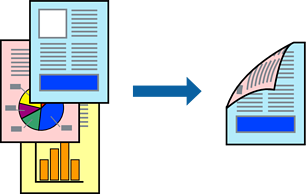
Táto funkcia nie je k dispozícii pri tlači bez okrajov.
Ak nepoužijete papier vhodný na obojstrannú tlač, kvalita tlače sa môže zhoršiť a papier sa môže zaseknúť.
V závislosti od papiera a údajov môže atrament presiaknuť na druhú stranu papiera.
Ručná obojstranná tlač sa nedá robiť, ak nie je aktívna funkcia EPSON Status Monitor 3. Ak je funkcia EPSON Status Monitor 3 vypnutá, otvorte okno ovládača tlačiarne, kliknite na položku Rozšírené nastavenia na karte Údržba a potom vyberte položku Zapnúť EPSON Status Monitor 3.
Obojstranná tlač však nemusí byť dostupná, keď je tlačiareň sprístupnená cez sieť alebo sa používa ako zdieľaná tlačiareň.
Vložte papier do tlačiarne.
Otvorte súbor, ktorý chcete tlačiť.
V ponuke Súbor vyberte položku Tlačiť alebo Nastavenie tlače.
Vyberte tlačiareň.
Prejdite do okna ovládača tlačiarne výberom položky Predvoľby alebo Nastavenia.
Vyberte spôsob pre režim Obojstranná tlač na karte Hlavný.
Kliknite na položku Nastavenie, urobte príslušné nastavenia a potom kliknite na tlačidlo OK.
Vykonajte požadované nastavenia pomocou ponuky Hustota tlače a potom kliknite na tlačidlo OK.
Keď nastavujete položku Hustota tlače, môžete upraviť sýtosť tlače podľa typu dokumentu.
Toto nastavenie nie je k dispozícii, keď vyberiete ručnú obojstrannú tlač.
Tlač môže byť pomalšia v závislosti od kombinácie možností zvolených pre nastavenie Vyberte typ dokumentu v okne Nastavenie hustoty tlače a pre nastavenie Kvalita na karte Hlavný.
Upravte požadovaným spôsobom ostatné nastavenia na kartách Hlavný a Viac možností a kliknite na tlačidlo OK.
Kliknite na položku Tlačiť.
Pri manuálnej obojstrannej tlači sa po vytlačení prvej strany na počítači zobrazí kontextové okno. Postupujte podľa pokynov na obrazovke.