
Kağıdın her iki tarafına yazdırabilirsiniz.
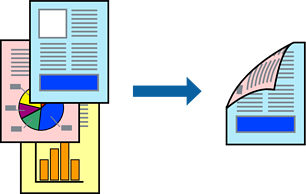
Bu özellik, kenarlıksız yazdırma ile kullanılamaz.
2 taraflı yazdırmaya uygun olmayan kağıt kullanmanız durumunda yazdırma kalitesi düşebilir ve kağıt sıkışmaları meydana gelebilir.
Kağıda ve veriye bağlı olarak mürekkep sayfanın diğer tarafına geçebilir.
Yazıcıya kağıt yükleyin.
Yazdırmak istediğiniz dosyayı açın.
Yazdırma iletişimine ulaşmak için Dosya menüsünden Yazdır öğesini veya başka bir komut seçin.
Açılır menüden İki taraflı Yazdırma Ayarları öğesini seçin.
İki taraflı Yazdırma içinden ciltleri seçin.
Belge Türü alanından orijinalin türünü seçin.
Yazdırma işlemi, Belge Türü ayarına bağlı olarak yavaş olabilir.
Fotoğraf veya grafikler gibi yüksek yoğunlukta veriler yazdırıyorsanız, Metin & Grafikler veya Metin & Fotoğraflar seçeneğini Belge Türü ayarından seçin. Sürtünme oluşursa veya resim arkaya geçerse, Yazdırma Yoğunluğu ve Artırılmış Mürekkep Kurutma Süresi öğelerini Ayarlar yanındaki ok işaretini tıklatarak ayarlayın.
Diğer öğeleri gerektiği gibi ayarlayın.
Yazdır öğesini tıklatın.