
Qog‘ozning har ikkala tomoniga chop qilishingiz mumkin.
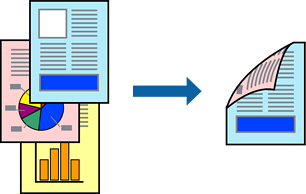
Bu xususiyatdan hoshiyasiz chop qilishda foydalanib bo‘lmaydi.
Agar siz 2 tomonlama chop qilishga mos bo‘lmagan qog‘ozdan foyadlansangiz, chop qilish sifati pasayishi va qog‘ozning tiqilib qolishi yuz berishi mumkin.
Qog‘oz va ma’lumotlarga bog‘liq ravishda siyoh qog‘ozning boshqa tomonidan oqib ketishi mumkin.
Printerga qog‘oz soling.
O‘zingiz chop qilmoqchi bo‘lgan faylni oching.
Chop qilish dialogiga kirish uchun Fayl menyusidan Chop qilish-ni yoki boshqa buyruqni tanlang.
Suzib chiquvchi menyudan Two-sided Printing Settings-ni tanlang.
Two-sided Printing bandidagi muqovalashlarni tanlang.
Document Type bandidan asl hujjat turini tanlang.
Document Type parametriga qarab chop qilish tezligi pastroq bo‘lishi mumkin.
Agar ma’lumotlari zich joylashgan rasm yoki grafiklarni chop qilayotgan bo‘lsangiz, Document Type parametri sifatida Text & Graphics yoki Text & Photos bandini tanlang. Agar bosma tirnalsa yoki tasvir orqa tomonga oqib ketsa, Adjustments yonidagi strelkani bosish orqali Bosma zichligi va Increased Ink Drying Time-ni o‘zgartiring.
Zarur bo‘lgan hollarda boshqa narsalarni o‘rnating.
Chop qilish-ni cherting.