
Bạn có thể in mã vạch rõ ràng và giúp mã vạch dễ quét. Chỉ bật tính năng này nếu mã vạch bạn đã in không quét được.
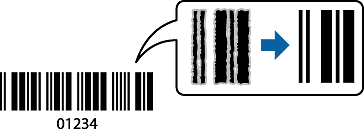
Bạn có thể sử dụng tính năng này trong các điều kiện sau.
Loại giấy: giấy thường, giấy sao chụp, giấy tiêu đề thư, giấy mờ, máy in phun mực chất lượng ảnh của Epson hoặc phong bì
C.lượng: Chuẩn, Chuẩn-Sống động
Chất lượng in có thể thay đổi khi in. Tốc độ in có thể chậm hơn và mật độ in có thể cao hơn.
Nạp giấy vào máy in.
Mở tệp bạn muốn in.
Chọn In hoặc Thiết lập in từ menu Tệp.
Chọn máy in của bạn.
Chọn Tùy chọn hoặc Thuộc tính để truy cập cửa sổ trình điều khiển máy in.
Nhấp Cài đặt mở rộng trên thẻ Bảo dưỡng, và sau đó chọn Chế độ mã vạch.
Đặt các mục khác trên các thẻ Chính và Tùy chọn khác theo yêu cầu và sau đó nhấp Đ.ý.
Nhấp vào In.
Việc khử mờ không phải lúc nào cũng thực hiện được tùy thuộc vào trường hợp.