
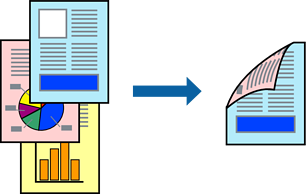
Du kan bruge en af følgende metoder til at udskrive på begge sider af papiret.
Automatisk 2-sidet udskrivning
Manuel 2-sidet udskrivning
Når printeren er færdig med at udskrive den første side, skal du vende papiret for at udskrive på den anden side.
Denne funktion kan ikke bruges sammen med udskrivning uden kant.
Hvis du ikke bruger papir, der er egnet til 2-sidet udskrivning, kan udskriftskvaliteten forringes og papirstop opstå.
Alt afhængigt af papiret og dataene kan det ske, at blækket trænger igennem til den anden side af papiret.
Du kan ikke udføre manuel 2-sidet udskrivning, medmindre EPSON Status Monitor 3 er aktiveret. Hvis EPSON Status Monitor 3 er deaktiveret, skal du åbne printerdrivervinduet ved at klikke på Udvidede indstillinger på fanen Vedligeholdelse og så vælge Aktiver EPSON Status Monitor 3.
Men det er muligvis ikke tilgængeligt ved udskrivning med printeren via et netværk, eller når printeren bruges som delt printer.
På printerdriverens fane Hovedmenu skal du vælge metoden 2-sidet udskrivning.
Klik på Indstillinger, foretag de nødvendige indstillinger, og klik så på OK.
Klik på Udskrivningstæthed, foretag de nødvendige indstillinger, og klik så på OK.
Når du indstiller Udskrivningstæthed, kan du justere udskrivningstætheden i henhold til dokumenttypen.
Denne indstilling er ikke tilgængelig, når du vælger manuel 2-sidet udskrivning.
Udskrivningen være langsom alt afhængigt af kombinationen af de valgte indstillinger for Udskrivningstæthed i vinduet Vælg dokumenttype og for Kvalitet på fanen Hovedmenu.
Indstil de andre punkter på fanerne Hovedmenu og Flere indstillinger som nødvendigt, og klik så på OK.
Klik på Udskriv.
Når du bruger manuel 2-sidet udskrivning, vises der et pop op-vindue på computeren, når den første side er blevet udskrevet. Følg vejledningen på skærmen.