
Coloque os originais no vidro do scanner ou no ADF.
Pode digitalizar simultaneamente vários originais e ambas as faces dos originais com o ADF.
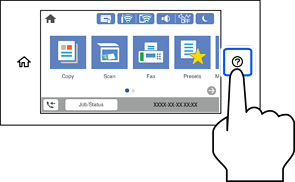
Siga os passos abaixo para ver o vídeo para colocar os originais.
Selecione  , e a seguir selecione Como > Colocar originais. Selecione o método para colocar originais que pretende visualizar. Selecione Concluir para fechar o ecrã de animação.
Tenha cuidado para não entalar os dedos ao fechar a tampa do digitalizador. Caso contrário, poderá sofrer ferimentos.
Ao colocar originais volumosos, como livros, evite que a luz exterior incida diretamente no vidro do scanner.
Não faça muita força sobre o vidro do scanner ou na capa de documento. Caso contrário, podem ser danificados.
Se houver lixo ou sujidade no vidro do scanner, a zona de digitalização pode ser alargada para incluir a sujidade, pelo que a imagem do original pode ser deslocada ou reduzida. Remova lixo ou sujidade no vidro do scanner antes de digitalizar.

Um intervalo de 1,5 mm desde as extremidades do vidro do scanner não é digitalizado.
Quando são colocados originais no ADF e no vidro do scanner, é dada prioridade aos originais no ADF.
Alguns tamanhos podem não ser automaticamente detetados. Neste caso, selecione manualmente o tamanho dos originais.
Se deixar os originais no vidro do scanner durante longos períodos de tempo, estes poderão aderir à superfície do vidro.
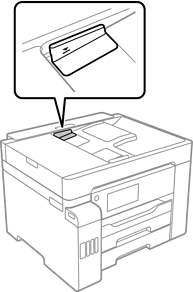
Não carregue originais acima da linha indicada pelo símbolo do triângulo no guia de margem do ADF.
Não acrescente originais durante a digitalização.
Alguns tamanhos podem não ser automaticamente detetados. Neste caso, selecione manualmente o tamanho dos originais.