
Du kan kontrollere og rengøre printhovedet ved hjælp af printerens kontrolpanel.
Du kan også kontrollere og køre printhovedrensning fra en Windows- eller Mac OS-printerdriver.
Vælg Indstillinger på startskærmen.
Vælg Vedligehold. > Skrivehoved dysetjek.
Følg vejledningen på skærmen for at udskrive et dysetjekmønster.
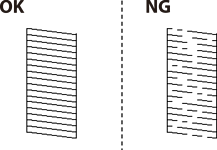
Undersøg det udskrevne mønster. Hvis der er brudte linjer eller manglende segmenter som vist i mønsteret "NG", kan printhovedets dyser være tilstoppet. Gå til næste trin. Hvis du ikke kan se nogen brudte linjer eller manglende segmenter som i det følgende "OK" mønster, så er dyserne ikke tilstoppet. Vælg  for at lukke funktionen for dysetjek.
Vælg  , og følg så vejledningen på skærmen for at rense printhovedet.
Printeren udskriver dysetjekmønsteret igen, når rengøringen er overstået. Gentag rensningen og udskrivningen af mønsteret, indtil alle linjer er udskrevet helt.
Hvis udskriftskvaliteten ikke er forbedret, efter at du har gentaget dysetjek og rengøring af printhovedet 3 gange, skal du vente i mindst 12 timer uden at udskrive og derefter køre dysetjekket igen og gentage rengøringen af printhovedet, hvis det er nødvendigt. Vi anbefaler, at du slukker for printeren ved at trykke på knappen  . Hvis udskriftskvaliteten ikke er forbedret, skal du køre Grundig rengøring.