
आप प्रिंटर के कंट्रोल पैनल का उपयोग करके प्रिंट हेड को जांच सकते हैं और उसे साफ़ कर सकते हैं।
साथ ही आप Windows या Mac OS प्रिंटर ड्राइवर से हेड सफ़ाई को जाँच सकते हैं और उसे रन कर सकते हैं।
होम स्क्रीन पर सेटिंग को चुनें।
रखरखाव > प्रिंट हेड नोज़ल जाँच का चयन करें।
नोज़ल चेक पैटर्न प्रिंट करने के लिए स्क्रीन पर दिखाए गए निर्देशों का अनुसरण करें।
प्रिंट किए गए पैटर्न का परीक्षण करें। जैसा कि “NG” पैटर्न में दर्शाया गया है, यदि इसमें टूटी हुई लाइनें या छूटे हुए अनुभाग हों, तो प्रिंट हेड नॉजल बंद हो सकता है। अगले चरण पर जाएं। जैसा कि नीचे “OK” पैटर्न में दिखाया गया है, यदि आपको कोई टूटी हुई लाइनें या छूटे हुए अनुभाग नहीं दिखते हैं, तो नॉजल बंद नहीं हैं। नोज़ल जांच सुविधा बंद करने के लिए  उसका चयन करें।
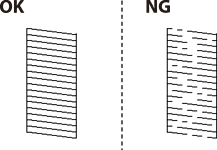
प्रिंट हेड साफ़ करने के लिए  चयन करें, और फिर स्क्रीन पर दिखाए गए निर्देशों का अनुसरण करें।
जब सफ़ाई पूरी हो जाए, तब नोज़ल चैक पैटर्न फिर से प्रिंट करें। सफ़ाई और पैटर्न प्रिंट करने के कार्य को तब तक दोहराते रहें जब तक कि सभी रेखाएं पूरी तरह प्रिंट न होने लगें।
यदि नोज़ल की जांच और हेड की सफ़ाई को 3 बार दोहराने के बाद प्रिंट की गुणवत्ता में सुधार नहीं हुआ है, तो कम से कम 12 घंटों के लिए बिना प्रिंट किए हुए प्रतीक्षा करें, और फिर दोबारा नोज़ल की जाँच करें और आवश्यक हो तो हेड की सफ़ाई करें। सलाह दिए जाने पर  बटन दबाकर प्रिंटर बंद करें। अगर प्रिंट की गुणवत्ता में अब भी सुधार नहीं हुआ है तो पॉवर क्लीनिंग चलाएं।