
Ez a magyarázat bemutat egy példát megosztott mappa megosztott számítógép gyökér meghajtóján való létrehozásáról, például fájlkiszolgálót az alábbi feltételek mellett.
Kontrollált hozzáféréssel rendelkező felhasználó, például aki ugyanazzal a tartománnyal rendelkezik a számítógépen a megosztott mappa létrehozásához, hozzáférhet a megosztott mappához.
Állítsa be ezt a konfigurációt, ha engedélyezi valamely felhasználónak a megosztott mappa olvasását és írását a számítógépen, például a fájlkiszolgálón vagy a megosztott számítógépen.
A megosztott mappa létrehozásának helye: Gyökér meghajtó
Mappa elérési útja: C:\beolvasás_mappa
Hozzáférési engedély hálózaton keresztül (megosztási engedélyek): Mindenkinek
Hozzáférési engedély a fájlrendszeren (Biztonság): Hitelesített felhasználók
Jelentkezzen be a számítógépre, ahol létrehozza a megosztott mappát a rendszergazda jogosultságú felhasználói fiókkal.
Indítsa el az Explorer-t.
Hozzon létre mappát a gyökér meghajtón, majd nevezze el „beolvasás_mappa” névvel.
A mappa elnevezéséhez adjon meg 1–12 alfanumerikus karaktert. Ha meghaladja a mappanév karakterkorlátozását, előfordulhat, hogy egyes környezetekből nem tud hozzáférni a mappához.
Kattintson jobb egérgombbal a mappára, majd válassza a Tulajdonságok opciót.
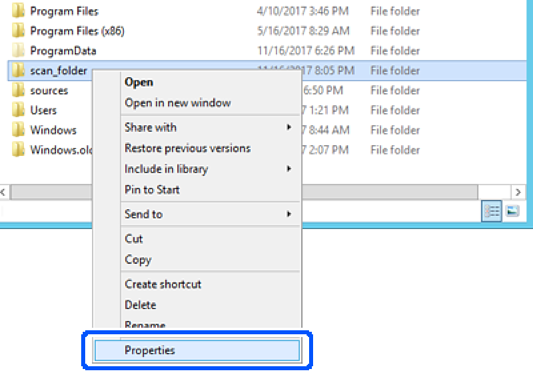
Kattintson az Speciális megosztás lehetőségre a Megosztás fülön.
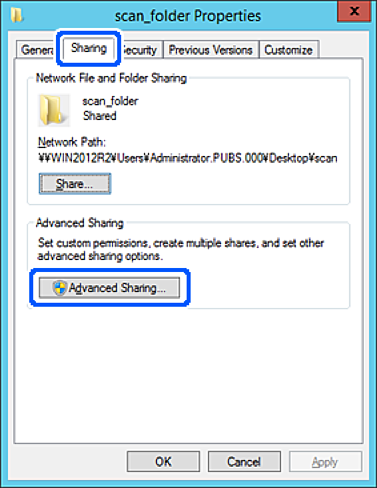
Válassza a Jelen mappa megosztása elemet, majd kattintson a Engedélyek lehetőségre.
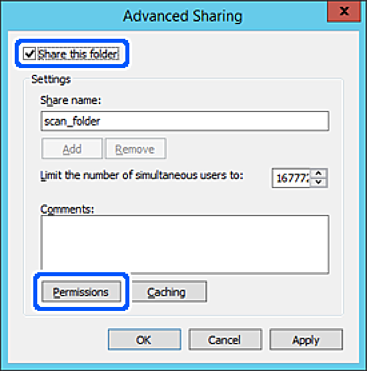
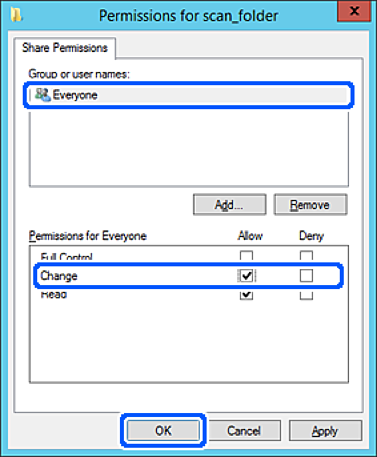
Válassza a Mindenki elemet a Csoport vagy felhasználónév csoportban, válassza az Engedélyez opciót a Módosítás lehetőségnél, majd kattintson az OK gombra.
Kattintson az OK gombra.
Válassza a Biztonság fület, majd az Hitelesített felhasználók lehetőséget a Csoport- vagy felhasználónév elemet.
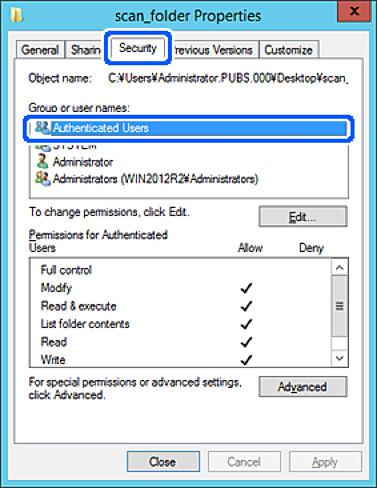
A „hitelesített felhasználók” az a meghatározott csoport, amelyik minden olyan felhasználót tartalmaz, aki be tud jelentkezni a tartományba vagy a számítógépre. Ez a csoport csak akkor jelenik meg, amikor a mappa rögtön a gyökérmappa alatt kerül létrehozásra.
Ha ez nem jelenik meg, hozzáadhatja a Szerkesztés gombra kattintva. További részleteket a Kapcsolódó információk részben találhat.
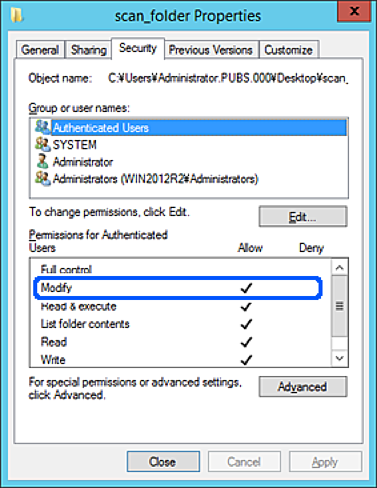
Ellenőrizze, hogy az Engedélyezés lehetőség van kiválasztva Módosítás elemben a Engedélyek hitelesített felhasználóknak menüpontban.
Ha nincs kiválasztva, válassza a Hitelesített felhasználók elemet, kattintson a Szerkesztés, majd az Engedélyezés elemet a Módosítás elemben az Engedélyek hitelesített felhasználónak opciót, majd kattintson az OK gombra.
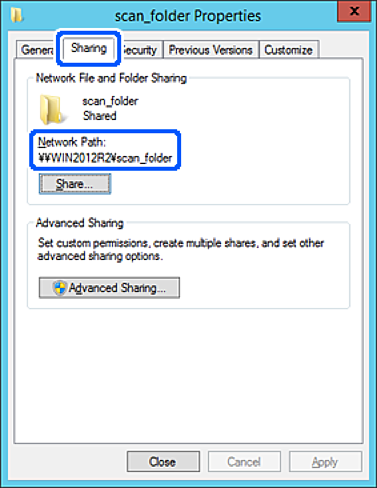
Válassza a Megosztás fület.
Megjelenik a megosztott mappa hálózati elérési útja. Ez a nyomtató névjegyeibe való regisztráláshoz használható. Kérjük, írja le.
Kattintson az OK vagy Bezár lehetőségre a képernyő bezárásához.
Ellenőrizze, hogy a fájl írható vagy olvasható-e a megosztott mappában az azonos tartományban található számítógépről.