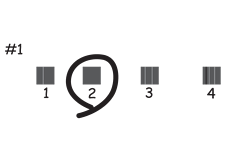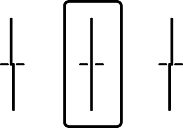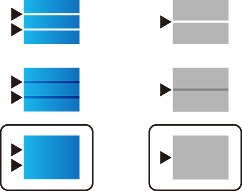
Ako primijetite neporavnatost okomitih crta, zamućenost slike ili vodoravne pruge, prilagodite kvalitetu ispisa. Želite li podesiti kvalitetu ispisa za svaki papir, najprije odaberite ovu postavku. Vrijednost postavke po papiru resetira se ako tu postavku izvršite nakon prilagođavanja papira.
U pisač umetnite obični papir veličine A4.
Odaberite Održavanje na upravljačkoj ploči pisača.
Odaberite Prilagođavanje kvalitete ispisa.
Slijedite upute na zaslonu kako biste provjerili pisač radi poboljšanja kvalitete ispisa.
Ako je prikazana poruka koja preporučuje da očistite ispisnu glavu, izvršite čišćenje glave pisača.
Slijedite upute na zaslonu kako biste ispisali uzorak za poravnanje ispisnu glavu, a zatim poravnajte ispisnu glavu.