
Du kan sjekke og rengjøre skriverhodet ved å bruke skriverens kontrollpanel.
Du kan også sjekke og kjøre rengjøringen av hodet fra en Windows- eller Mac OS-skriverdriver.
Velg Innst. på startsiden.
Velg Vedlikehold > Dysekontroll skrivehode.
Følg instruksjonene på skjermen for å skrive ut dysekontrollmønsteret.
Undersøk det trykte mønsteret. Hvis det er brutte linjer eller manglende partier som vist i «NG»-mønsteret, kan skriverhodedysene være tette. Gå til neste trinn. Hvis du ikke kan se brutte linjer eller manglende partier som vist i følgende «OK»-mønster, er ikke dysene tette. Velg  for å lukke dysekontrollfunksjonen.
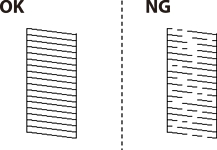
Velg  og følg anvisningene på skjermen for å rengjøre skriverhodet.
Når rengjøringen er fullført, skriver du ut kontrollmønsteret for dysene på nytt. Gjenta rengjøringen og utskriftsmønsteret til alle linjer er fullstendig skrevet ut.
Hvis utskriftskvaliteten ikke er forbedret etter at du har gjentatt dysekontroller og rengjøring av skriverhodet 3 ganger, må du vente i minst 12 timer uten å skrive ut, og deretter kjøre dysekontrollen på nytt og gjenta rengjøring av skriverhodet om nødvendig. Vi anbefaler å slå skriveren av med  -knappen. Kjør Trykkrens hvis utskriftskvaliteten fremdeles ikke er forbedret.