Dacă imaginile copiate sau scanate folosind unitatea ADF sunt pătate sau dacă originalele nu sunt alimentate corect în unitatea ADF, curățați unitatea ADF.
Nu utilizați niciodată alcool sau solvenți pentru a curăța imprimanta. Aceste substanțe chimice pot deteriora imprimanta.
Deschideți capacul ADF.
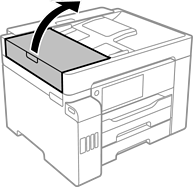
Folosiți o cârpă moale, ușor umezită pentru a curăța rola și interiorul ADF.
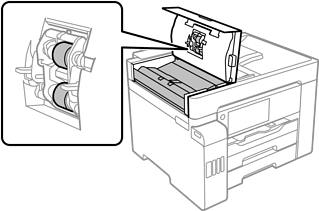
Folosirea unei cârpe uscate ar putea duce la deteriorarea suprafeței rolei.
Utilizați ADF doar după ce rola s-a uscat.
Închideți capacul ADF și apoi deschideți capacul pentru document.
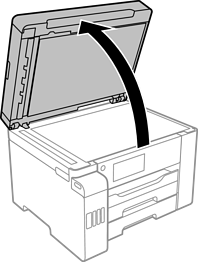
Curățați piesa indicată în ilustrație.
Repetați curățarea până când nu mai rămâne murdărie.
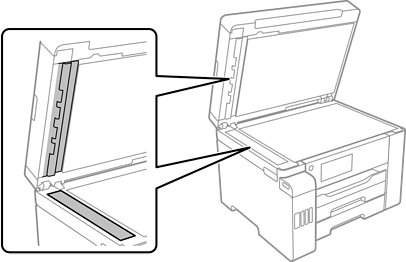
După ce ați curățat murdăria, ștergeți tot lichidul rămas.
Dacă suprafața de sticlă este pătată cu grăsimi sau cu un alt material greu de îndepărtat, folosiți o cantitate mică de soluție pentru curățat sticla și o cârpă moale.
Nu apăsați prea tare pe suprafața de sticlă.
Aveți grijă să nu zgâriați și să nu deteriorați suprafața de sticlă. Dacă suprafața de sticlă este deteriorată, poate scădea calitatea scanării.
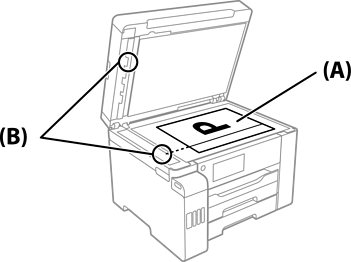
Dacă apare o linie neagră la copierea din ADF, este posibil ca locația (B) prezentată în ilustrația de mai jos să fie murdară.
Așezați rezultatul copiei pe geamul scanerului și ștergeți orice murdărie de pe suprafața sticlei în punctul care se extinde de la locul unde apare linia neagră pe rezultatul copiei. Asigurați-vă că ștergeți același punct și pe suprafața opusă.
(A) Rezultatul copiei unde a apărut linia neagră, (B) poziția cu murdărie