
Puteți verifica și curăța capul de imprimare, utilizând panoul de comandă al capului de imprimare.
De asemenea, puteți efectua verificarea și curățarea manuală cu ajutorul unui driver de imprimantă Windows sau Mac OS.
Selectați Setări pe ecranul principal.
Selectați Întreținere > Verif. duză cap imprimare.
Urmați instrucțiunile de pe ecran pentru a tipări un model de verificare a duzelor.
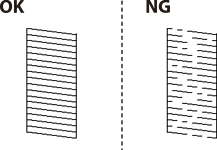
Verificați modelul tipărit. Dacă există linii întrerupte sau segmente lipsă, așa cum este indicat în modelul „NG”, duzele capului de imprimare pot fi înfundate. Treceți la pasul următor. Dacă nu observați linii întrerupte sau segmente lipsă, așa cum este indicat în modelul „OK”, duzele nu sunt înfundate. Selectați  pentru a închide funcția de verificare a duzei.
Selectați  și urmați instrucțiunile de pe ecran pentru a curăța capul de imprimare.
La finalizarea operației de curățare, imprimați din nou modelul de verificare a duzelor. Repetați operația de curățare și tipărirea modelului până la tipărirea completă a tuturor liniilor.
În cazul în care calitatea tipăririi nu s-a îmbunătățit după ce ați repetat operația de verificare a duzelor și după ce ați curățat capul de 3 ori, așteptați cel puțin 12 ore fără să tipăriți, și apoi repetați verificarea duzelor și curățarea capului de imprimare dacă este necesar. Recomandăm oprirea imprimantei apăsând pe butonul  . În cazul în care calitatea tipăririi nu s-a îmbunătățit, rulați Curăţare intensivă.