
Du kan kontrollera och rengöra skrivhuvudet genom att använda skrivarens kontrollpanel.
Du kan också kontrollera och köra huvudrengöring från en Windows- eller Mac OS-skrivardrivrutin.
Välj Inst. på startskärmen.
Välj Underhåll > Skriv.huv. Kontr. munst..
Följ anvisningarna på skärmen om du vill skriva ut munstyckeskontrollmönstret.
Undersök det utskrivna mönstret. Om det finns brutna linjer eller om segment saknas enligt vad som visas i mönstret ”NG” kan skrivhuvudets munstycken vara tilltäppta. Gå till nästa steg. Om du inte kan se några brutna linjer eller segment som saknas som i följande ”OK” mönster, är munstyckena inte igensatta. Välj  för att stänga munstyckeskontrollfunktionen.
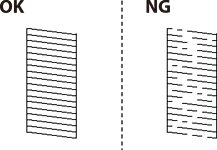
Välj  och följ sedan anvisningarna på skärmen om du vill rengöra skrivarhuvudet.
När rengöringen är klar, skriver du ut kontrollmönstret för munstycket på nytt. Upprepa rengöringen och skriv ut mönstret tills alla linjer skrivs ut fullständigt.
Om utskriftskvaliteten inte har förbättrats efter att du upprepat munstyckskontrollen och rengöring av skrivhuvudet 3 gånger ska du vänta i minst 12 timmar utan att skriva ut. Kör sedan munstyckskontrollen igen och upprepa rengöringen av skrivhuvudet om det behövs. Vi rekommenderar att stänga av skrivaren genom att trycka på  -knappen. Om utskriftskvaliteten fortfarande inte förbättras, kör du Djuprengöring.