

Operasi dan skrin mungkin berbeza bergantung kepada aplikasi. Lihat bantuan dalam aplikasi ini untuk maklumat lanjut.
Muatkan kertas dalam pencetak.
Buka fail yang anda ingin cetak.
Pilih Cetak daripada menu Fail atau arahan lain untuk mengakses dialog cetak.
Sekiranya perlu, klik Tunjukkan Butiran atau  untuk memperluaskan tetingkap cetakan.
Pilih pencetak anda.
Pilih Tetapan Cetak daripada menu timbul.
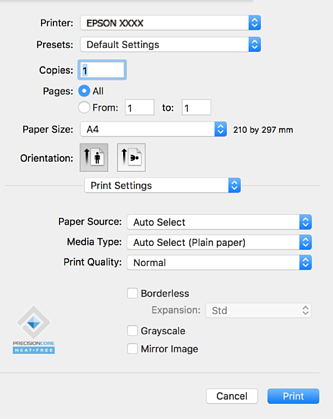
Jika menu Tetapan Cetak tidak dipaparkan pada macOS Catalina (10.15) atau lebih baru, macOS High Sierra (10.13), macOS Sierra (10.12), OS X El Capitan (10.11), OS X Yosemite (10.10), OS X Mavericks (10.9), OS X Mountain Lion (10.8), pemacu pencetak Epson tidak dipasang dengan betul. Dayakannya daripada menu berikut.
Pilih Keutamaan Sistem daripada menu Apple > Pencetak & Pengimbas (atau Cetak & Imbas, Cetak & Faks), alih keluar pencetak, kemudian tambah pencetak sekali lagi. Lihat yang berikut untuk menambah pencetak.
Menambahkan Pencetak (untuk Mac OS Sahaja)
macOS Mojave (10.14) tidak boleh mengakses Tetapan Cetak dalam aplikasi yang dibuat oleh Apple seperti TextEdit.
Ubah tetapan sebagaimana yang diperlukan.
Lihat pilihan menu pemacu pencetak untuk butiran lanjut.
Klik Cetak.
Jika anda ingin membatalkan cetakan, klik ikon pencetak dalam Dok pada komputer anda. Pilih tugas yang ingin dibatalkan dan lakukan salah satu daripada berikut. Namun begitu, anda tidak boleh membatalkan tugas cetakan daripada komputer setelah ia dihantar kepada pencetak. Dalam kes ini, batalkan kerja cetakan dengan menggunakan panel kawalan pencetak.
OS X Mountain Lion (10.8) atau lebih baru
Klik  di sebelah meter kemajuan.
Mac OS X v10.6.8 hingga v10.7.x
Klik Padam.