
Placera originalen på skannerglaset eller ADF-enheten.
Du kan placera flera original i ADF. Om automatisk dubbelsidig skanning finns tillgänglig kan du skanna båda sidorna av originalen samtidigt. Se länken nedan för specifikationer om ADF.
Följ stegen nedan för att visa videon om hur man placerar original.
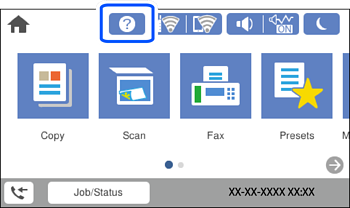
Välj  , och välj sedan Hur > Lägg i originalen. Välj metod för att placera original som du vill visa. Välj Slutför för att stänga animationsskärmen.
Kläm inte fingrarna när du stänger dokumentluckan. Annars kan du skadas.
Förhindra att ljus lyser direkt på skannerglaset när du placerar otympliga original, som böcker.
Tryck inte med för stor kraft på skannerglaset eller dokumentluckan. Annars kan de skadas.
Om det finns skräp eller smuts på skannerglaset har skanningsfältet tendenser att inkluderas dessa, så att bilden på originalet kan vara felplacerad eller mindre. Ta bort skräp och smuts på skannerglaset innan du skannar.
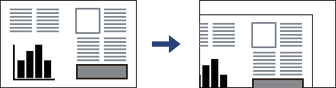
Ett intervall på 1,5 mm från skannerglasets hörn skannas inte.
När original placeras i ADF och på skannerglaset ges originalet i ADF företräde.
Det kan hända att vissa storlekar inte identifieras automatiskt. I den här situationen väljer du storlek för originalen manuellt.
Om du lämnar originalen på skannerglaset under en längre tid kan de fastna på glasytan.
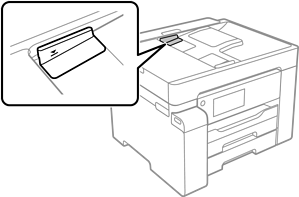
Placera inte original över linjen som anges med triangelsymbolen på ADF-enhetens kantstöd.
Lägg inte i fler original under skanningen.
Det kan hända att vissa storlekar inte identifieras automatiskt. I den här situationen väljer du storlek för originalen manuellt.