
Før du udskriver på et PVC ID-kort, skal du se forholdsreglerne for håndtering af PVC ID-kort.
Før ikke bakken til disken/ID-kortet ind, når printeren er i drift. Det kan beskadige printeren.
Bakken til disken/ID-kortet må ikke sættes i, før du sender udskriftsdataene og  lysindikatoren begynder at lyse. Ellers opstår der en fejl, og bakken skubbes ud.
Vi anbefaler at bruge EPSON Photo+, der nemt kan bruges til, at udskrive et PVC ID-kort. Se de relaterede oplysninger for yderligere oplysninger om udskrivning på et PVC ID-kort.
Når udskriftsbakken er skubbet ud, skal du kontrollere, at der ikke er papir på bakken og derefter lukke den ved at skubbe den ind med hånden.
Send udskriftsdata fra en computer.
Når lysindikatoren begynder at lyse, skal du lægge kortet i ved, at følge instruktionerne nedenfor.
Fjern disk/ID-kortbakken, der sidder under udskriftsbakken.
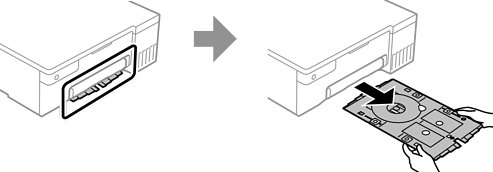
Sørg for, at bakken til disken/ID-kortet er ren. Hvis den er beskidt, skal den rengøres med en blød, ren klud, der er fugtet med vand.
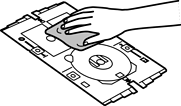
Sørg for, at bakken til disken/ID-kortet er ren, så kortet og dine hænder ikke bliver beskidt, når PVC-ID-kortet lægges i. Dette giver også et bedre udskrift.
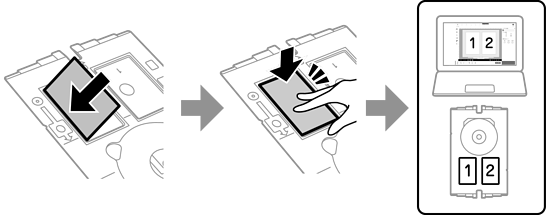
Læg PVC ID-kortet på bakken med siden, der kan udskrives på, vendt opad. Sæt bakken i åbningerne 1 eller 2 på bakken eller i begge åbninger i henhold til udskriftsdataene.
Sæt bakken til disken/ID-kortet i med siden med PVC ID-kortsiden mod printeren. Sæt bakken i, indtil mærkerne på bakken passer med forsiden af printeren.
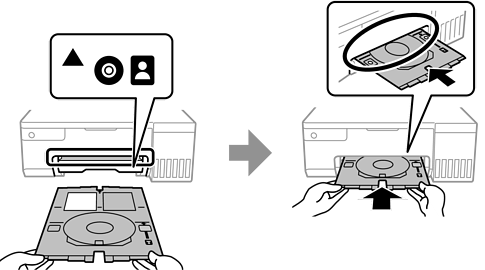
Du kan mærke lidt friktion, når du indsætter bakken i printeren. Dette er normalt, og du skal fortsætte med at indsætte den vandret.
Tryk på knappen  for at starte udskrivning.
Når udskrivningen er færdig og bakken automatisk skubbes ud, skal du trække den ud og fjerne PVC Id-kortet.
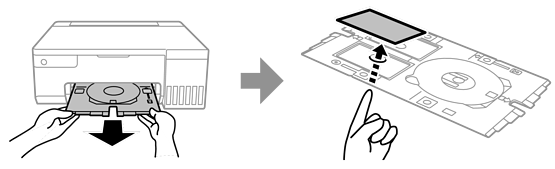
For at udskrive på bagsiden af PVC ID-kortet, skal du følge instruktionerne på skærmen og derefter gentage trin 5 til 9. Når du er færdig med at udskrive, skal du gå videre til næste trin.
Tør bakken af med en fugtig, opvreden klud.
Sæt bakken i rillen under udskubningsbakken.
Når udskrivningen er færdig, skal du sørge for at fjerne bakken til disken/ID-kortet. Hvis du ikke fjerner bakken og derefter tænder eller slukker printeren eller udfører en printhovedrensning, vil bakken ramme printhovedet, hvorefter printeren muligvis ikke længere virker.