
Hvis udskrifterne stadig er slørede eller udtværede, skal du rengøre den indvendige rulle.
Du skal bruge følgende elementer for at udføre procedurerne fra trin 2.
en tynd pind
hårdt opvredet våd klud eller forbindingsgaze
Rengør papirstyret fra printerdriveren for, at rense papirbanen.
Gentag ovenstående proces, indtil der ikke er udtværet blæk på papiret. Hvis papiret stadig bliver snavset til med blæk, selv efter rengøring flere gange, skal du gå til næste trin.
Kom en godt opvredet våd klud eller forbindingsgaze rundt om spidsen af en tynd pind.

Sluk for printeren ved at trykke på knappen  .
.
Tag strømkablet ud og afbryd derefter strømkablet.
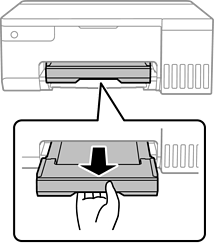
Træk udbakken ud.
Brug den pind, du klargjorte i trin 2, til at tørre de to hvide valser, idet du drejer dem.
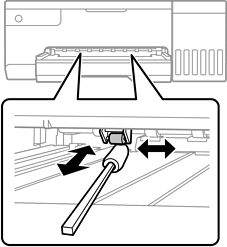
Brug ikke servietter til at rengøre printeren indvendigt. Printhovedets dyser kan blive tilstoppede, hvis der kommer fnug på dem.
Sæt strømkablet i igen, og tænd derefter printeren.
Hvis udskrifterne stadig er udtværede, skal du gentage trin 1.