समाधान
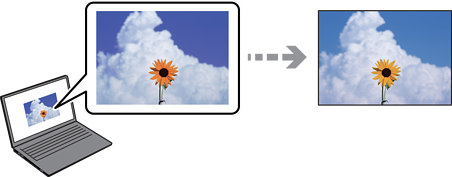
डिस्प्ले डिवाइसों, जैसे कंप्यूटर स्क्रीनों के अपने खुद के प्रदर्शन गुण-धर्म होते हैं। यदि डिस्प्ले असंतुलित है तो चित्र उचित ब्राइटनेस व रंगों के साथ प्रदर्शित नहीं होता है। डिवाइस के गुण-धर्म समायोजित करें। इसके बाद, निम्नलिखित करें।
Windows
प्रिंटर ड्राइवर विंडो तक पहुंचें, और अधिक विकल्प टैब पर कस्टम का रंग सुधार सेटिंग के रूप में चयन करें और फिर उन्नत क्लिक करें। EPSON मानक सेटिंग के रूप में रंग मोड चुनें।
Mac OS
प्रिंट डायलॉग पर पहुंचें। पॉप अप मेनू से Color Options का चयन करें और फिर उन्नत सेटिंग के बगल वाला तीर क्लिक करें। EPSON मानक सेटिंग के रूप में मोड चुनें।
समाधान
सीधी धूप से बचें और चित्र की पुष्टि वहां करें जहां उपयुक्त प्रदीपन सुनिश्चित हो।
समाधान
स्मार्ट डिवाइस जैसे उच्च रेज्योल्यूशन वाले स्मार्टफोन या टेबलेट पर आपको जो रंग दिखते हैं, प्रिंट होने वाले रंग उनसे अलग हो सकते हैं।
समाधान
किसी डिस्प्ले पर दिखने वाले रंग, कागज़ पर प्रिंट होने वाले रंगों के पूरी तरह समान नहीं होते हैं क्योंकि डिस्प्ले डिवाइस और प्रिंटर, दोनों में रंग उत्पादित करने की प्रक्रिया अलग-अलग होती है। रंग प्रॉपर्टी को समायोजित करें ताकि रंग समान हों।