
जब प्रिंटआउट धब्बेदार हों या उनमें ख़रोंचें दिखें, तो अंदर मौजूद रोलर साफ़ करें।
आपको चरण 2 से निम्नलिखित आइटम्स से प्रक्रिया निष्पादित करने की ज़रूरत होगी।
एक पतली स्टिक
अच्छी तरह निचोड़ा गया रेशमी कपड़ा या कपड़ा
कागज़ का मार्ग साफ़ करने के लिए प्रिंटर ड्राइवर से पेपर गाइड क्लीनिंग क्रियान्वित करें।
यह कार्यविधि तब तक दोहराएं जब तक कि कागज़, स्याही के धब्बों से मुक्त न हो जाए। अगर कई बार क्लीन करने के बाद भी इंक से पेपर गंदा हो रहा हो, तो अगले चरण पर जाएं।
अच्छी तरह निचोड़े गए रेशमी कपड़े या कपड़े को पतली स्टिक के आस-पास लपेट लें।

 बटन दबाकर प्रिंटर बंद करें।
पावर कॉर्ड का प्लग निकालें और फिर पावर के कॉर्ड को निकाल दें।
आउटपुट ट्रे को बाहर की ओर स्लाइड करें।
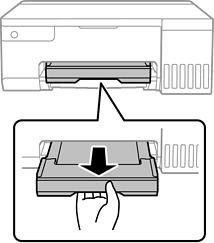
आपके द्वारा चरण 2 में तैयार किए गए स्टिक का उपयोग दोनों सफ़ेद रोलर्स को घुमाकर उन्हें पोंछने के लिए करें।
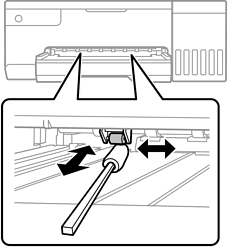
प्रिंटर के अंदर के भाग को साफ़ करने के लिए टिशू पेपर का उपयोग न करें। प्रिंट हेड नोज़ल कपड़े के रेशों से बंद हो सकता है।
पावर कॉर्ड कनेक्ट करें, और फिर प्रिंटर को चालू करें।
यदि प्रिंटआउट्स में अभी भी दाग-धब्बे हैं, तो चरण 1 को दोहराएँ।