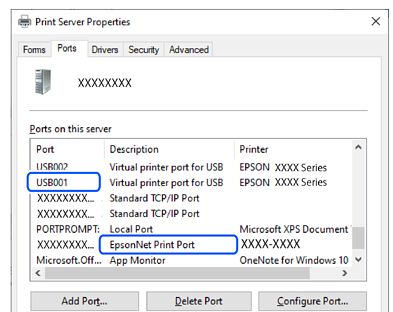
निम्नलिखित कारणों पर विचार किया जा सकता है।
समाधान
यदि असली Epson प्रिंटर ड्राइवर (EPSON XXXXX) स्थापित नहीं है, तो उपलब्ध फ़ंक्शन सीमित हैं। हम असली Epson प्रिंटर ड्राइवर इस्तेमाल करने की सलाह देते हैं।
समाधान
यदि आप बड़े डेटा आकार की छवि प्रिंट कर रहे हैं, तो कंप्यूटर की मेमोरी समाप्त हो सकती है। छवि को अपेक्षाकृत निम्न रिज़ॉल्यूशन या छोटे आकार में प्रिंट करें।
यदि आप ने सभी समाधानों को आज़मा लिया है और समस्या का हल नहीं हुआ है, तो प्रिंटर ड्राइवर का इंस्टालेशन रद्द करने के बाद इसे दोबारा इंस्टॉल कर देखें
समाधान
प्रिंटर ड्राइवर के EPSON Status Monitor 3 टैब पर रखरखाव क्लिक करें और फिर प्रिंटर स्थिति जांचें। यदि EPSON Status Monitor 3 को अक्षम किया गया हो, तो विस्तारित सेटिंग टैब पर रखरखाव पर क्लिक करें, और फिर EPSON Status Monitor 3 को सक्षम करें को चुन लें।
समाधान
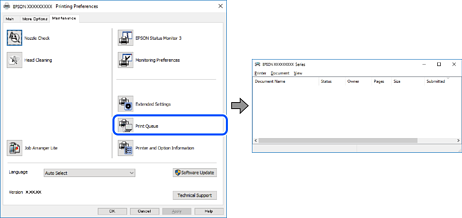
प्रिंटर ड्राइवर के रखरखाव टैब पर प्रिंट कतार क्लिक करें। अगर अनावश्यक डेटा बचा रहता है, प्रिंटर मेनू से सभी दस्तावेज़ रद्द करें चुनें।
समाधान
प्रिंटर ड्राइवर के रखरखाव टैब पर प्रिंट कतार क्लिक करें।
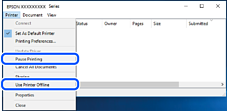
यदि प्रिंटर ऑफ़लाइन या लंबित हो, तो प्रिंटर मेनू से ऑफ़लाइन या लंबित सेटिंग साफ़ करें।
समाधान
कंट्रोल पैनल > प्रिंटर डिवाइस और प्रिंटर (या प्रिंटर, प्रिंटर और फ़ैक्स) पर दायाँ-क्लिक करें और डिफ़ॉल्ट प्रिंटर के रूप में सेट करें पर क्लिक करें।
यदि एक से अधिक प्रिंटर आइकन हैं, तो सही प्रिंटर का चयन करने के लिए निम्नलिखित देखें।
उदाहरण)
USB कनेक्शन: EPSON XXXX सिरीज़
नेटवर्क कनेक्शन: EPSON XXXX सिरीज़ (नेटवर्क)
अगर आप प्रिंटर के ड्राइवर को कई बार इंस्टॉल करते हैं तो प्रिंटर ड्राइवर की कई प्रतियां बन सकती हैं। अगर “EPSON XXXX सिरीज़ (कॉपी 1)” जैसी कई प्रतियाँ बन जाती हैं तो कॉपी किए गए ड्राइवर के आइकन पर दायाँ क्लिक करें अँड फिर उपकरण हटाएँ पर क्लिक करें।